 Double Ape
«Экран гаснет во время звонка» может означать две разные проблемы:
- Экран гаснет, когда телефон у лица, или остаётся чёрным, когда вы отводите телефон. Это датчик приближения.
- Экран тускнеет и блокируется во время звонка по громкой связи или через наушники, пока вы читаете заметки или нажимаете кнопки в голосовом меню. Это тайм-аут экрана.
Решаются они по-разному, поэтому начните с той проблемы, которая похожа на вашу.
Почему экран гаснет во время звонка
Рядом с разговорным динамиком в телефоне есть датчик приближения. Во время обычного звонка он замечает ухо и выключает экран, чтобы щека не нажимала кнопки и не сбросила звонок. WhatsApp делает то же самое во время звонков и когда вы слушаете голосовое сообщение, поднеся телефон к лицу.
Можно ли отключить датчик приближения?
На большинстве телефонов нельзя:
- Samsung: по данным Samsung, на моделях новее Galaxy S5 датчик приближения отключить нельзя.
- OPPO и realme: на страницах поддержки OPPO указано, что датчик приближения нельзя ни включить, ни выключить.
- Xiaomi, Redmi и POCO: на некоторых телефонах есть переключатель. Ищите его в НастройкиПриложенияНастройки системных приложенийНастройки вызововНастройки входящих вызововДатчик приближения. На новых телефонах с приложением «Телефон» от Google его может не быть.
Что делать, если экран остаётся чёрным вдали от уха
Если экран остаётся чёрным после того, как вы отвели телефон, или гаснет, когда рядом ничего нет, попробуйте по порядку:
- Включите громкую связь, Bluetooth или проводные наушники. Когда звонок идёт не через разговорный динамик, датчик обычно перестаёт гасить экран. Но обычный тайм-аут экрана продолжает действовать, поэтому при долгом звонке экран всё равно может заблокироваться.
- Протрите верх экрана вокруг разговорного динамика. Пыль и косметика могут сбивать датчик.
- Снимите защитную плёнку или чехол или проверьте, что они не закрывают датчик. Samsung называет сторонние плёнки, защитные стёкла и чехлы частыми причинами.
- Проверьте датчик. На Samsung откройте приложение Samsung Members, перейдите в Диагностика и запустите Распознавание приближения (точный путь зависит от версии).
- Перезагрузите телефон и установите обновления системы. Программные ошибки могут влиять на работу датчика.
Если проблема осталась и после этого, обратитесь в поддержку производителя телефона или в сервисный центр.
Если экран гаснет слишком быстро
Если экран вообще блокируется уже через несколько секунд, увеличьте тайм-аут экрана:
- Samsung: НастройкиДисплейТайм-аут экрана
- Pixel: НастройкиЭкран и сенсорное управлениеВремя отключения экрана. На Pixel 4 и новее есть ещё Адаптивный спящий режим: экран не гаснет, пока вы на него смотрите.
- Xiaomi, Redmi и POCO: НастройкиАктивный экран и блокировкаСпящий режим, а на некоторых версиях НастройкиБлокировка экранаСпящий режим.
- OPPO и realme: НастройкиЭкран и яркостьАвтоотключение экрана. На некоторых телефонах realme: НастройкиЭкранТайм-аут экрана.
Если не можете найти этот пункт, введите в поиске по настройкам «тайм-аут» или «спящий режим». Более долгий тайм-аут действует везде. Экран не будет гаснуть и тогда, когда вы отложите телефон, а это расходует батарею.
Экран включён только во время звонков
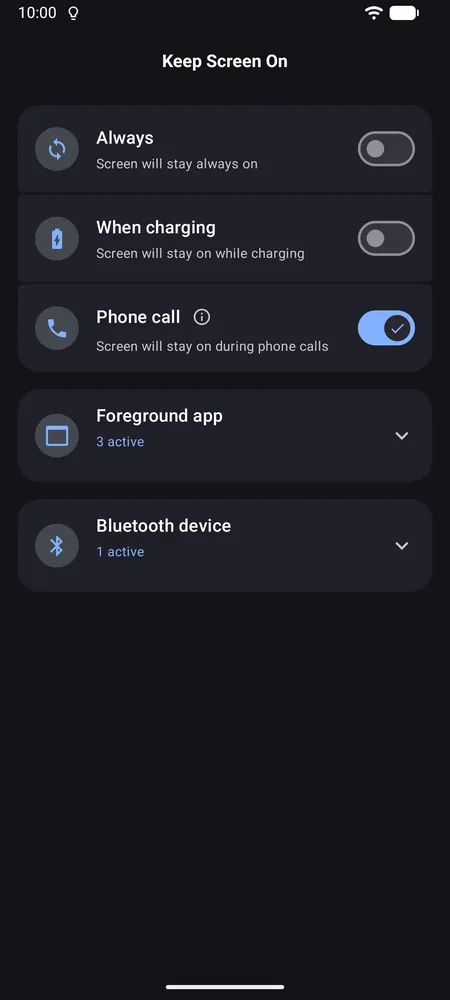
Чтобы экран не гас во время звонков, а в остальное время отключался как обычно, можно использовать Keep Screen On. Режим Телефонный звонок — функция Premium. Бесплатная версия может держать экран включённым в режиме Всегда: его нужно включить перед звонком и выключить после.
Когда режим Телефонный звонок включён, экран не гаснет весь звонок, пока телефон не у уха: на громкой связи, в наушниках или на столе, пока вы читаете или делаете заметки. Это работает для обычных звонков и, как правило, для интернет-звонков в приложениях вроде WhatsApp. У уха датчик приближения по-прежнему выключает экран, как и должен.
Как настроить:
- Установите Keep Screen On, откройте приложение и включите Телефонный звонок.
- Предоставьте разрешение Телефон, чтобы приложение понимало, когда идёт звонок. Предоставьте и разрешение Поверх других приложений: с его помощью приложение не даёт экрану погаснуть. Разрешите также уведомления для индикатора состояния.
- Если экран должен оставаться включённым только во время звонков, выключите остальные режимы (Всегда, При зарядке, а также все приложения и Bluetooth-устройства). Каждый активный режим сам по себе не даёт экрану погаснуть.
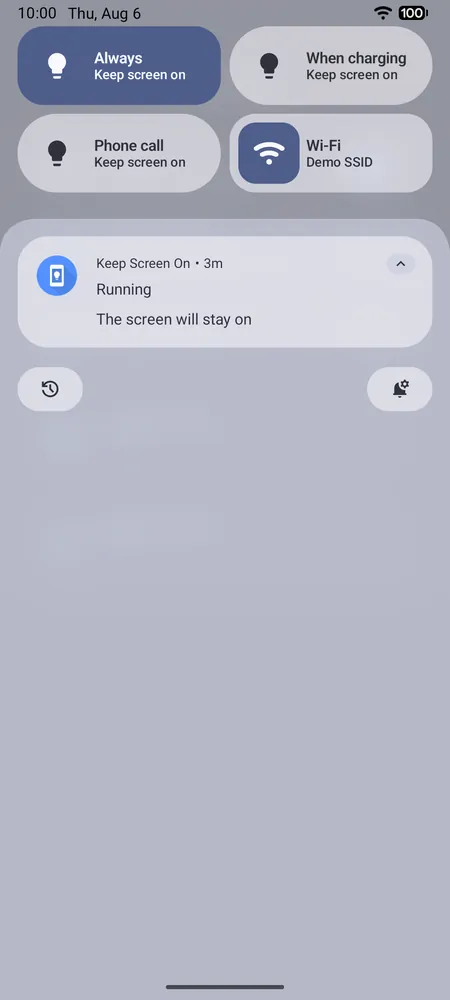
- Сделайте тестовый звонок по громкой связи. Во время звонка в уведомлении приложения написано Экран не гаснет, а в остальное время Экран может гаснуть.
У приложения также есть плитки быстрых настроек и виджет для главного экрана, так что режимы можно переключать, не открывая его.

Частые вопросы
Как сделать, чтобы экран не гас во время звонков в WhatsApp?
Используйте громкую связь или наушники: когда звонок идёт не через разговорный динамик, датчик приближения обычно перестаёт гасить экран. Если затем экран отключается по тайм-ауту во время долгого звонка, режим «Телефонный звонок» в Keep Screen On, как правило, не даёт ему погаснуть и во время звонков в WhatsApp.
Почему экран телефона гаснет, когда я слушаю голосовое сообщение в WhatsApp?
Когда вы подносите телефон к лицу, WhatsApp переключает голосовое сообщение на разговорный динамик, а датчик приближения выключает экран. Держите телефон подальше от лица или используйте громкую связь или наушники.
Может ли Keep Screen On помешать датчику приближения выключать экран?
Нет. Приложение не даёт экрану погаснуть, пока телефон не у уха, но не отключает и не обходит датчик приближения.
Что делать, если Android останавливает приложение?
Некоторые телефоны закрывают фоновые приложения, чтобы экономить батарею. Приложение предупреждает, когда это происходит, и даёт ссылку на настройки, которые снижают такую вероятность, например на отключение оптимизации батареи для него.
Расходует ли батарею включённый экран?
Да, экран — один из главных потребителей батареи. Поэтому лучше держать его включённым только когда нужно, например во время звонков или зарядки.