 Double Ape
カウントダウンを毎日見たいとき、当日より前にリマインダーを受け取りたいとき、複数のカウントダウンを同時に追いたいときは、アプリを使うと便利です。ここでは、Androidでの設定方法と、イベントの種類ごとのアイデアを紹介します。
カウントダウンアプリ「カウントダウン」で作成する
Countdown - Days Until Widget はAndroid 7以降で使えます。広告付きで無料で、カウントダウンは3件まで作成できます。Premiumでは制限がなくなります。
- + をタップしてイベントに名前を付けます。 たとえば「日本旅行」や「母の誕生日」です。続行 をタップします。
- 日付を選びます。 終日はオンのままにするか、オフにして開始時刻を設定し、時間単位でカウントダウンします。
- 必要に応じて繰り返しを設定します。 繰り返しをオンにして、繰り返し間隔で頻度を選びます。たとえば、誕生日や記念日なら1年ごと、給料日なら1か月ごとです。
- リマインダーを追加します。 当日(時刻のあるイベントでは開始時)、1日前、1週間前、2週間前、1か月前、1年前から選びます。終日のイベントのリマインダーは午前9時に届きます。時刻のあるイベントでは、選んだ日のイベント開始時刻に届きます。続行 をタップします。
- 背景を選びます。 自分の写真か色を選んで、イベントを追加 をタップします。
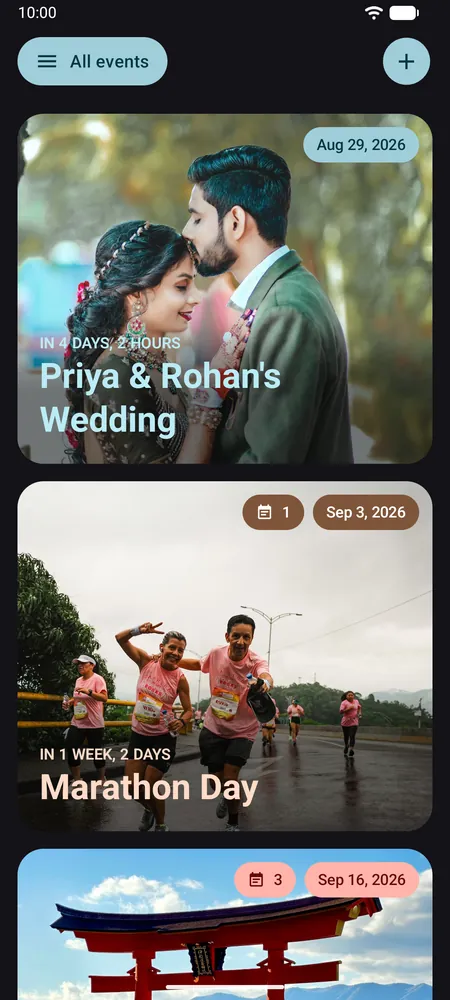
残り時間の表示形式を選ぶ
イベントのメニューを開いてスタイルを編集をタップすると、表示形式を選べます。日数は残りの日数を表示します。おまかせは「あと3週間1日」のように読みやすい組み合わせで表示し、当日が近づくと時間も表示します。どちらも無料です。Premiumでは、営業日、カスタム形式、フォント、文字色が使えるようになります。
イベント別のアイデア
誕生日と記念日
イベントを毎年繰り返すように設定すると、その日が過ぎたあと、カウントダウンが翌年の日付に切り替わります。1週間前のリマインダーを設定しておけば、プレゼントを考えたり、お店を予約したりする時間ができます。
結婚式
イベントにチェックリストのメモを追加しましょう。たとえば、業者、ゲスト、新婚旅行などのリストを作り、当日が近づくにつれて項目にチェックを入れていきます。無料版ではイベントごとにメモを1つ作成できます。Premiumではメモが無制限になります。
旅行と休暇
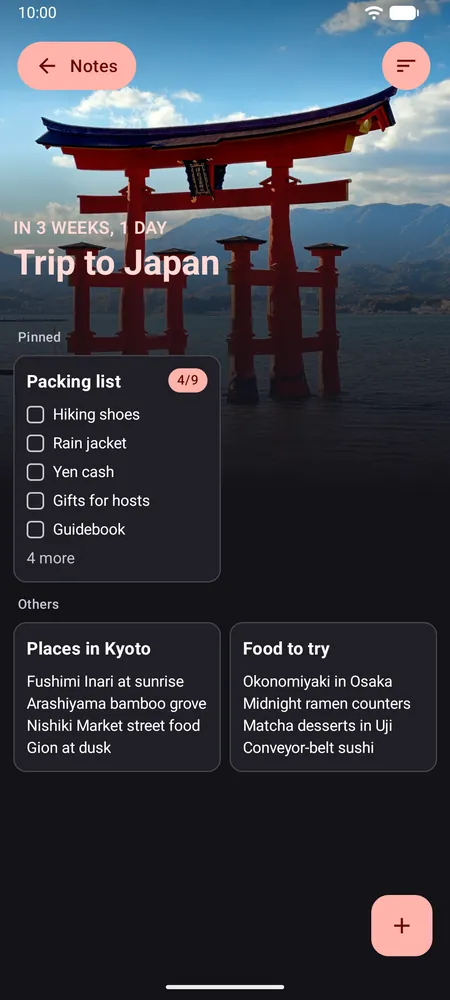
行き先の写真を背景に使い、持ち物リストをチェックリストのメモとして追加しましょう。特に大事なメモは固定しておくと、常に一番上に表示されます。
試験と締め切り
営業日形式(Premium)は、残りの月曜日から金曜日の日数を数えます。祝日は除外されません。また、残りの平日がなくなると、代わりに時間と分を表示します。出産予定日、退職日、大みそかなどは、シンプルな日数表示が向いています。
カウントダウンを共有する
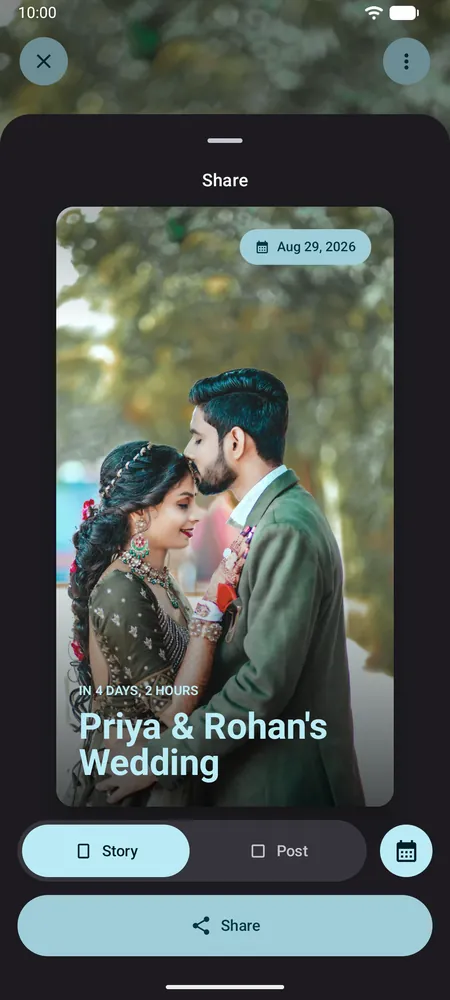
イベントで共有をタップすると、カウントダウンを画像にできます。サイズはストーリーか投稿から選べ、日付の表示・非表示も選べます。WhatsAppで送ったり、Instagramに投稿したりできます。
いつも目に入るようにする
- ホーム画面ウィジェット(無料): アプリを開かずに残り日数を確認できます。カウントダウンウィジェットを追加する方法をご覧ください。
- ライブ壁紙(Premium): 自分の写真とカウントダウンを壁紙にできます。Android 13以前では、ロック画面には1日に1回更新される静止画像が表示されます。
よくある質問
毎年繰り返す誕生日のカウントダウンはどう作りますか?
日付を設定するときに繰り返しをオンにして、1年ごとを選びます。誕生日が過ぎると、カウントダウンは自動的に次の誕生日に切り替わります。
カウントダウンのリマインダーが届かないのはなぜですか?
アプリの通知が許可されているか確認してください。Android 13以降では、通知の許可を求められます。Android 12以降では、求められたときにアラームとリマインダーも許可してください。許可しなくてもリマインダーは届きますが、遅れることがあります。
営業日のカウントは祝日を除外しますか?
いいえ。営業日は月曜日から金曜日を数える形式で、祝日には対応していません。Premiumの形式です。
無料でいくつカウントダウンを作成できますか?
広告付きで3件までです。Premiumでは制限がなくなり、広告も表示されなくなります。