 Double Ape
カウントダウンウィジェットを使うと、楽しみにしている日まであと何日かを、アプリを開かずにホーム画面で確認できます。
Androidにカウントダウンウィジェットは標準で入っている?
スマートフォンによって異なります。
- Samsung: あります。Samsungのカレンダーには、カレンダーの予定に使えるカウントダウンウィジェットがあります。ホーム画面の何もない場所を長押ししてウィジェットをタップし、カレンダーを開きます。カウントダウンを長押しして、好きな場所にドラッグしてください。イベントを選ぶと、ウィジェットに残り時間が表示されます。最近のバージョンでは予定の詳細画面からも追加でき、One UI 8.5では写真や色の背景も使えます。メニューの名前はOne UIのバージョンによって異なります。
- Googleカレンダー: ありません。ウィジェットに表示されるのは予定や月のカレンダーで、カウントダウンではありません。
- Pixel: カウントダウン専用のウィジェットはありません。スナップショットにはカレンダーの今後の予定が表示されますが、自分で選んだ日付までの残り日数は表示されません。
予定がすでにSamsungのカレンダーに入っていて、日数がわかれば十分なら、Samsungのウィジェットで事足ります。カウントダウン専用のアプリなら、イベントに付けるチェックリスト、共有用の画像、カウントダウンの壁紙なども使えます。
「カウントダウン」アプリでウィジェットを追加する
Countdown - Days Until Widget はAndroid 7以降で使えます。広告付きで無料で、ホーム画面ウィジェットも無料版に含まれています。

まず、イベントを作成します。
- アプリを開いて + をタップします。
- イベントに「日本旅行」などの名前を付けて、続行 をタップします。
- 日付を選んで、続行 をタップします。
- 背景の写真か色を選んで、イベントを追加 をタップします。
次に、2つの方法のどちらかでウィジェットを追加します。
- アプリから追加する。 イベントを作成した直後に ウィジェットを追加 をタップします。作成済みのイベントでは、⋮ メニューを開いて ホーム画面に追加 をタップします。サイズを フルカード(3×2) か スモール(1×1) から選び、スマートフォンに確認されたら許可します。
- ホーム画面から追加する。 何もない場所を長押ししてウィジェットをタップし、カウントダウンを探して、ウィジェットを画面にドラッグします。そのあと、表示するイベントを選びます。
ウィジェットのサイズを変えるには、ウィジェットを長押しして端をドラッグします。細かい手順はホームアプリによって多少異なります。
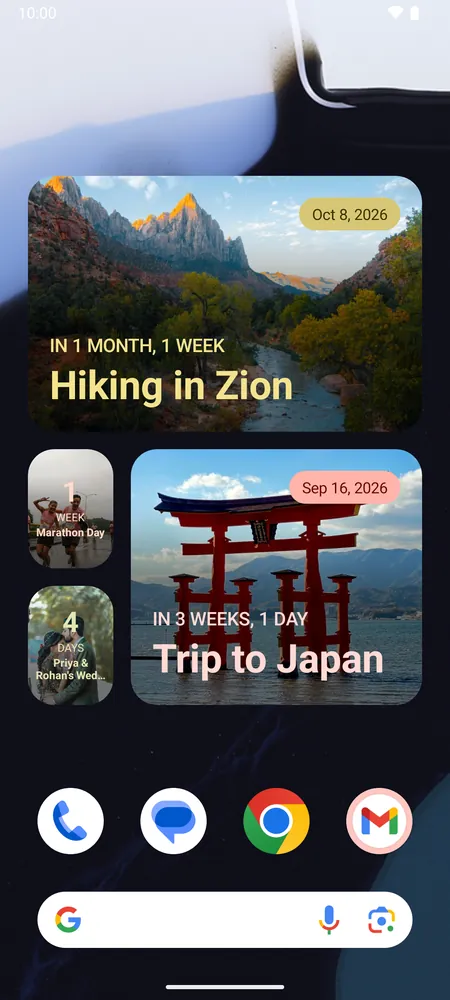
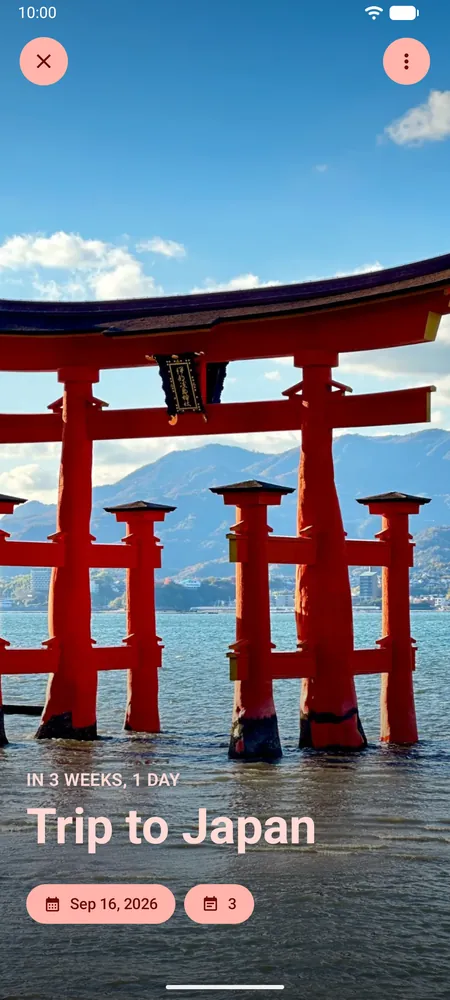
1つのウィジェットがカウントダウンするのは1つのイベントだけなので、イベントごとにウィジェットを追加してください。無料版で作成できるカウントダウンは3件までです。Premiumでは制限がなくなります。
カウントダウンを壁紙にする
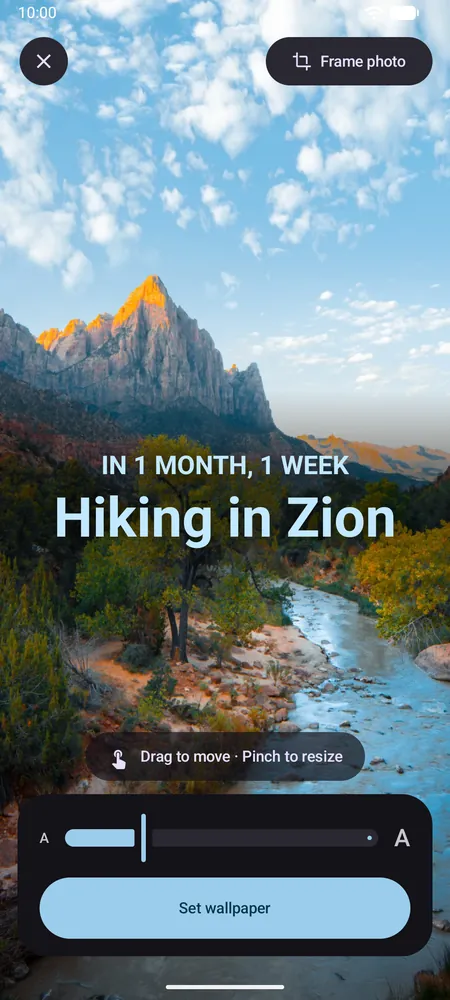
「カウントダウン」アプリでは、イベントをライブ壁紙に設定することもできます。表示されるのは、自分の写真、イベント名、カウントダウンです。文字は移動やサイズ変更ができ、写真の位置も調整できます。ライブ壁紙はPremium機能です。
ロック画面への表示方法は、Androidのバージョンによって異なります。Android 14以降では、Android標準の壁紙プレビューで、ホーム画面だけにするか、ホーム画面とロック画面の両方にするかを選べます。Android 7~13では、ロック画面には壁紙の静止画像が表示され、アプリが1日に1回更新します。ホーム画面ではリアルタイムでカウントダウンされます。
どの方法を選べばいい?
- 予定がSamsungのカレンダーに入っていて、シンプルな日数表示で十分: Samsungのカレンダーのカウントダウンウィジェット。
- スマートフォンにカウントダウンウィジェットがない、またはチェックリストや共有用の画像、複数のカウントダウンを使いたい: ウィジェット付きのカウントダウンアプリ。
- スマートフォンのロックを解除するたびに目に入るようにしたい: カウントダウンのライブ壁紙。
当日より前のリマインダーや持ち物リストなど、ほかのアイデアは誕生日・結婚式・旅行までカウントダウンする方法をご覧ください。
よくある質問
Googleカレンダーにカウントダウンウィジェットはありますか?
ありません。Googleカレンダーのウィジェットに表示されるのは、予定と月表示です。PixelなどSamsungのカレンダーがないスマートフォンでは、カウントダウンアプリを使ってください。
「カウントダウン」のウィジェットは無料ですか?
はい。ホーム画面ウィジェット、写真の背景、3件までのカウントダウンは、広告付きで無料です。Premiumでは、カウントダウンが無制限になり、ライブ壁紙、カスタムフォントと色、営業日でのカウントダウンが使えるようになり、広告も表示されなくなります。
1つのウィジェットに複数のカウントダウンを表示できますか?
できません。1つのウィジェットに表示されるのは1つのイベントです。イベントごとにウィジェットを追加し、1×1の小さいサイズを使えば、1つの画面に複数並べられます。
誕生日が過ぎたら、ウィジェットは自動的に更新されますか?
はい、繰り返すイベントであれば更新されます。終日のイベントはその日が終わると次の日付に切り替わり、時刻のあるイベントは終了すると切り替わります。