 Double Ape
Eine App lohnt sich, wenn Sie den Countdown jeden Tag sehen, vor dem Datum erinnert werden oder mehrere Countdowns gleichzeitig verfolgen möchten. So richten Sie einen Countdown unter Android ein, mit Ideen für verschiedene Arten von Events.
Countdown mit der App Countdown erstellen
Countdown - Days Until Widget läuft ab Android 7. Die App ist kostenlos mit Werbung und fasst bis zu 3 Countdowns; Premium hebt die Begrenzung auf.
- Tippen Sie auf + und benennen Sie das Event, zum Beispiel „Reise nach Japan“ oder „Mamas Geburtstag“. Tippen Sie auf Weiter.
- Wählen Sie das Datum. Lassen Sie Ganztägig eingeschaltet, oder schalten Sie es aus, um eine Startzeit festzulegen und auf die Stunde genau herunterzuzählen.
- Legen Sie bei Bedarf eine Wiederholung fest. Schalten Sie Wiederholt sich ein und wählen Sie unter Wiederholungsintervall, wie oft: zum Beispiel 1 Jahr für einen Geburtstag oder Jahrestag oder 1 Monat für den Zahltag.
- Fügen Sie Erinnerungen hinzu. Zur Auswahl stehen Am Tag des Events (oder Zum Beginn bei einem Event mit Uhrzeit), Einen Tag vorher, Eine Woche vorher, Zwei Wochen vorher, Einen Monat vorher und Ein Jahr vorher. Erinnerungen für ganztägige Events kommen um 9 Uhr. Bei Events mit Uhrzeit kommen sie am gewählten Tag zur Startzeit des Events. Tippen Sie auf Weiter.
- Wählen Sie einen Hintergrund, eines Ihrer Fotos oder eine Farbe, und tippen Sie auf Event hinzufügen.
Anzeige der Zeit wählen
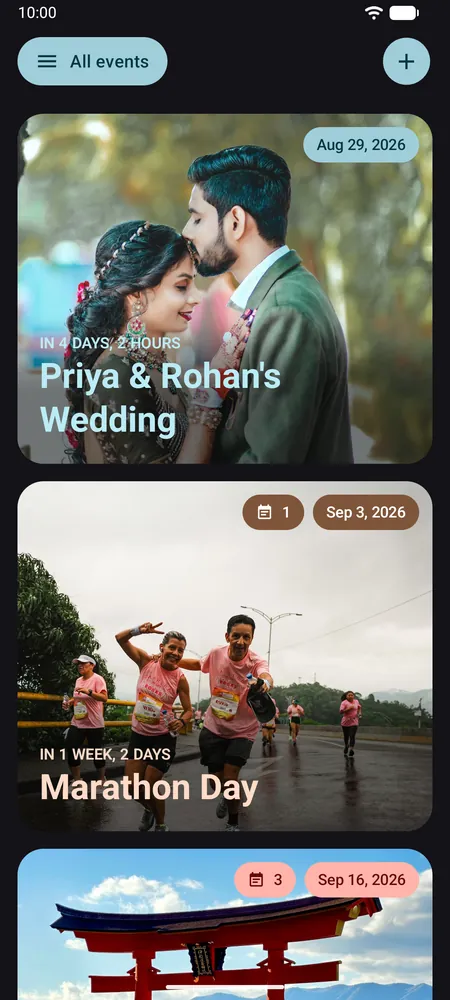
Öffnen Sie das Menü eines Events und tippen Sie auf Stil bearbeiten, um ein Format zu wählen. Tage zeigt die Zahl der verbleibenden Tage. Intelligent zeigt eine gut lesbare Kombination wie „in 3 Wochen, 1 Tag“ und kurz vor dem Tag auch Stunden. Beide sind kostenlos. Premium bietet zusätzlich Arbeitstage, eigene Formate, Schriftarten und Textfarben.
Ideen für verschiedene Events
Geburtstage und Jahrestage
Stellen Sie eine jährliche Wiederholung für das Event ein. So springt der Countdown auf das Datum im nächsten Jahr, sobald der Tag vorbei ist. Eine Erinnerung eine Woche vorher lässt Zeit, ein Geschenk zu planen oder einen Tisch zu reservieren.
Hochzeiten
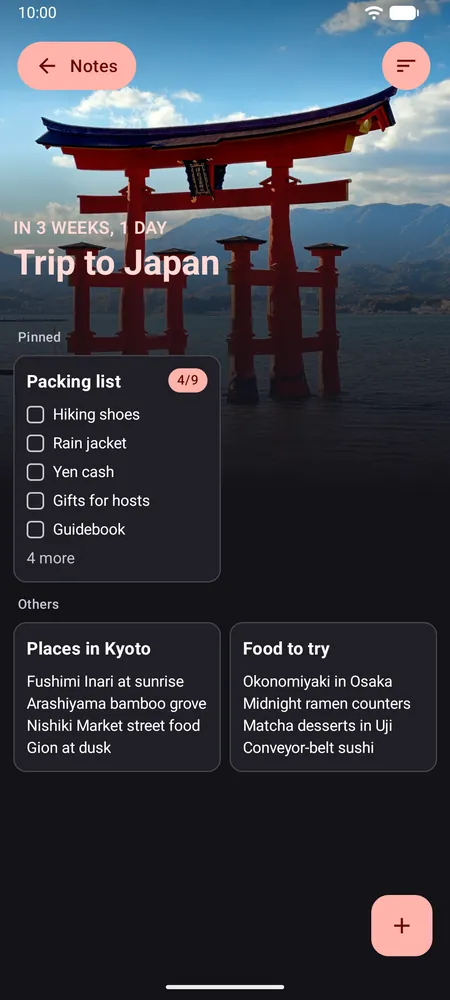
Fügen Sie dem Event eine Checkliste als Notiz hinzu, zum Beispiel für Dienstleister, Gäste oder die Flitterwochen, und haken Sie Punkte ab, während der Tag näher rückt. Die kostenlose Version erlaubt eine Notiz pro Event; mit Premium sind die Notizen unbegrenzt.
Reisen und Urlaub
Nutzen Sie ein Foto Ihres Reiseziels und fügen Sie eine Packliste als Checkliste hinzu. Fixieren Sie die wichtigsten Notizen, damit sie oben bleiben.
Prüfungen und Fristen
Das Format Arbeitstage (Premium) zählt die verbleibenden Tage von Montag bis Freitag. Feiertage überspringt es nicht. Wenn keine Wochentage mehr übrig sind, zeigt es stattdessen Stunden und Minuten. Für einen Geburtstermin, den Ruhestand oder Silvester eignet sich eine einfache Tageszählung gut.
Countdown teilen
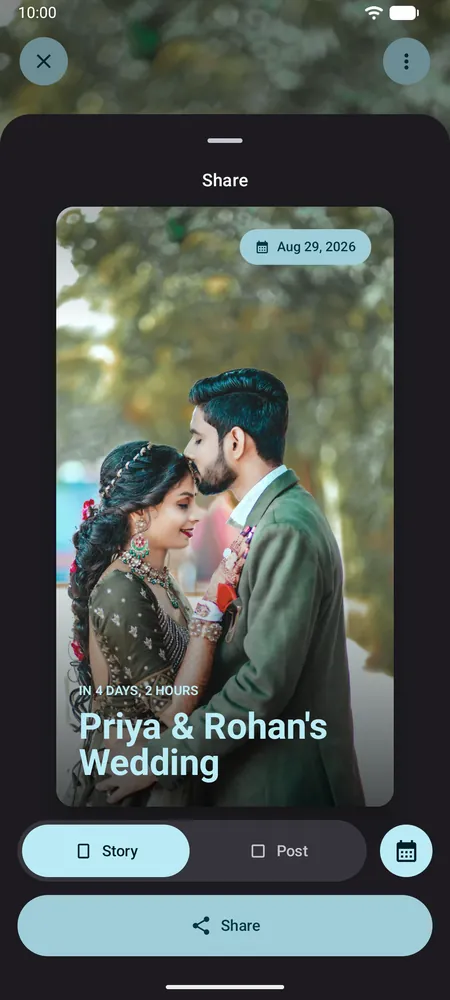
Tippen Sie bei einem Event auf Teilen, um daraus ein Bild zu machen, im Format Story oder Beitrag, mit oder ohne Datum. Senden Sie es per WhatsApp oder posten Sie es auf Instagram.
Den Countdown im Blick behalten
- Widget auf dem Startbildschirm (kostenlos): Sehen Sie die verbleibenden Tage, ohne die App zu öffnen. So fügen Sie ein Countdown-Widget hinzu.
- Live-Hintergrund (Premium): Ihr Foto und der Countdown als Hintergrundbild. Unter Android 13 und älter zeigt der Sperrbildschirm ein Standbild, das einmal täglich aktualisiert wird.
Häufige Fragen
Wie erstelle ich einen Geburtstags-Countdown, der sich jedes Jahr wiederholt?
Schalten Sie beim Festlegen des Datums „Wiederholt sich“ ein und wählen Sie als Intervall 1 Jahr. Ist der Geburtstag vorbei, springt der Countdown automatisch auf den nächsten.
Warum habe ich keine Countdown-Erinnerung bekommen?
Prüfen Sie, ob Benachrichtigungen für die App erlaubt sind. Ab Android 13 fragt Android danach. Ab Android 12 erlauben Sie außerdem „Wecker und Erinnerungen“, wenn Sie danach gefragt werden. Ohne diese Berechtigung kommen Erinnerungen trotzdem an, aber möglicherweise verspätet.
Überspringt die Zählung in Arbeitstagen Feiertage?
Nein. Arbeitstage zählt Montag bis Freitag und kennt keine Feiertage. Es ist ein Premium-Format.
Wie viele Countdowns kann ich kostenlos erstellen?
Bis zu 3, mit Werbung. Premium hebt die Begrenzung auf und entfernt die Werbung.