 Double Ape
Ein Countdown-Widget zeigt direkt auf dem Startbildschirm, wie viele Tage noch bis zu etwas bleiben, auf das Sie sich freuen. Sie müssen dafür keine App öffnen.
Gibt es unter Android ein integriertes Countdown-Widget?
Das hängt vom Smartphone ab:
- Samsung: ja. Der Samsung Kalender hat ein Widget Countdown für Termine in Ihrem Kalender. Berühren und halten Sie eine freie Stelle auf dem Startbildschirm, tippen Sie auf Widgets und öffnen Sie Kalender. Berühren und halten Sie dann Countdown und ziehen Sie es an die gewünschte Stelle. Wählen Sie den Termin aus, und das Widget zeigt die verbleibende Zeit. In neueren Versionen können Sie es auch in den Details des Termins hinzufügen, und One UI 8.5 bringt Hintergründe mit Fotos und Farben. Die Menünamen unterscheiden sich je nach One-UI-Version.
- Google Kalender: nein. Seine Widgets zeigen Ihre Termine oder den Monat, aber keinen Countdown.
- Pixel: kein eigenes Countdown-Widget. Live-Anzeige zeigt anstehende Termine aus Ihrem Kalender, aber nicht die Tage bis zu einem Datum Ihrer Wahl.
Steht Ihr Termin schon im Samsung Kalender und brauchen Sie nur die Zahl, reicht das Widget von Samsung. Eine eigene Countdown-App bietet mehr, etwa Checklisten zum Event, Bilder zum Teilen und einen Countdown als Hintergrundbild.
Countdown-Widget mit der App Countdown hinzufügen
Countdown - Days Until Widget läuft ab Android 7. Die App ist kostenlos mit Werbung, und das Widget für den Startbildschirm ist in der kostenlosen Version enthalten.
Erstellen Sie zuerst das Event:
- Öffnen Sie die App und tippen Sie auf +.
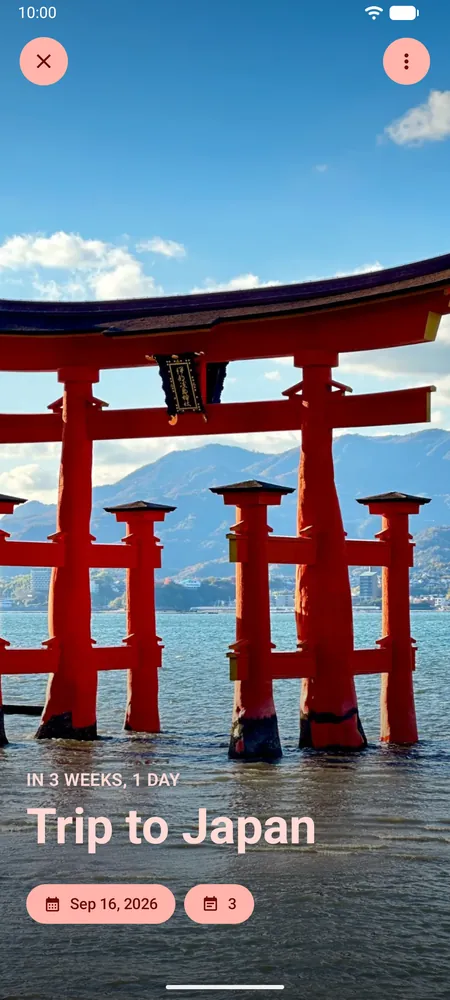
- Geben Sie dem Event einen Namen, zum Beispiel „Reise nach Japan“, und tippen Sie auf Weiter.
- Wählen Sie das Datum und tippen Sie auf Weiter.
- Wählen Sie ein Hintergrundfoto oder eine Farbe und tippen Sie auf Event hinzufügen.
Fügen Sie dann das Widget auf eine von zwei Arten hinzu:
- In der App. Tippen Sie direkt nach dem Erstellen des Events auf Widget hinzufügen. Bei einem bestehenden Event öffnen Sie das Menü ⋮ und tippen auf Zum Startbildschirm hinzufügen. Wählen Sie eine Größe, Vollständige Karte (3×2) oder Klein (1×1), und bestätigen Sie, wenn Ihr Smartphone nachfragt.
- Auf dem Startbildschirm. Berühren und halten Sie eine freie Stelle, tippen Sie auf Widgets, suchen Sie Countdown und ziehen Sie das Widget auf den Bildschirm. Wählen Sie dann aus, welches Event es zeigt.
Um die Größe eines Widgets zu ändern, berühren und halten Sie es und ziehen an seinen Rändern. Die genauen Schritte können je nach Launcher leicht abweichen.
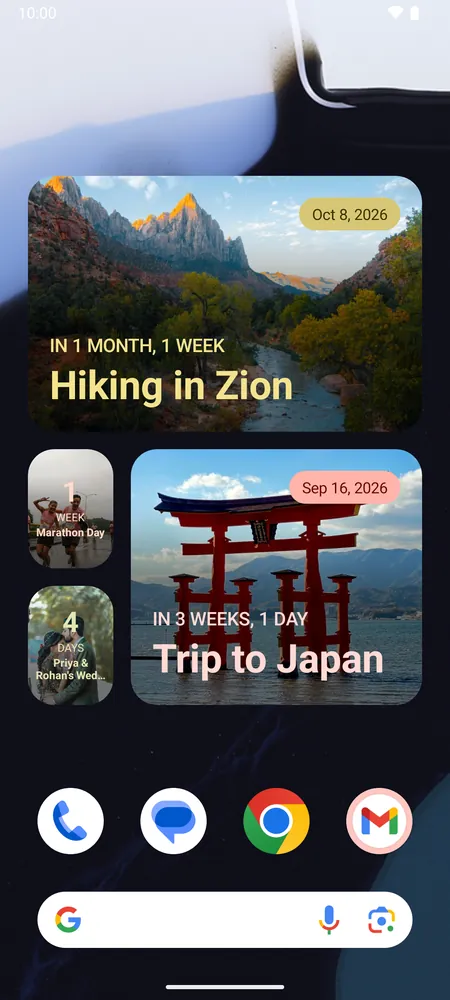
Jedes Widget zählt zu einem Event herunter. Fügen Sie also pro Event ein Widget hinzu. Die kostenlose Version fasst bis zu 3 Countdowns; Premium hebt die Begrenzung auf.
Countdown als Hintergrundbild
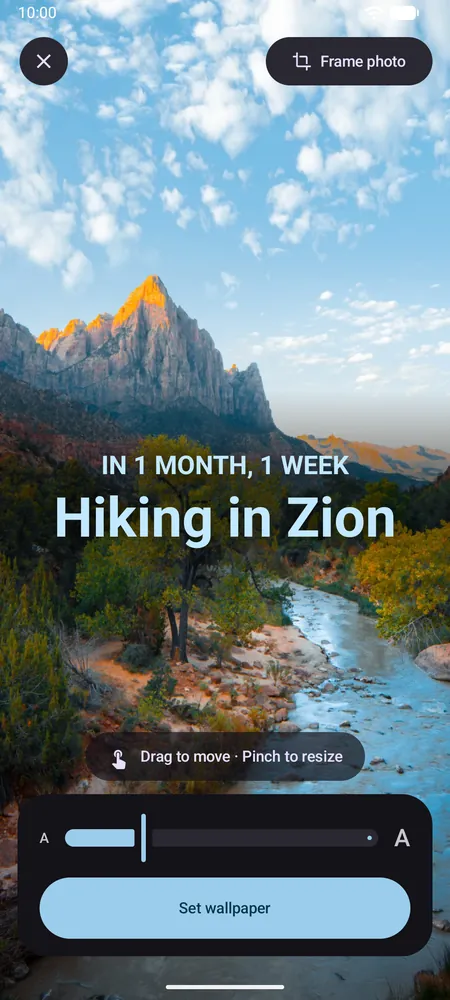
Countdown kann ein Event auch als Live-Hintergrund festlegen: Ihr Foto, der Name des Events und der Countdown. Sie können den Text verschieben und seine Größe ändern sowie den Bildausschnitt des Fotos festlegen. Der Live-Hintergrund ist eine Premium-Funktion.
Wie er auf den Sperrbildschirm kommt, hängt von Ihrer Android-Version ab. Ab Android 14 können Sie in der Hintergrundvorschau von Android den Startbildschirm wählen oder Start- und Sperrbildschirm. Unter Android 7 bis 13 zeigt der Sperrbildschirm ein Standbild des Hintergrunds, das die App einmal täglich aktualisiert. Auf dem Startbildschirm läuft der Countdown live.
Welche Option passt zu Ihnen?
- Der Termin steht in Ihrem Samsung Kalender und eine einfache Zahl genügt: das Widget Countdown aus dem Samsung Kalender.
- Ihr Smartphone hat kein Countdown-Widget, oder Sie möchten Checklisten, Bilder zum Teilen oder mehrere Countdowns: eine Countdown-App mit Widget.
- Sie möchten den Countdown bei jedem Entsperren sehen: ein Countdown als Live-Hintergrund.
Weitere Ideen, etwa Erinnerungen vor dem großen Tag und Packlisten, finden Sie in der Anleitung Countdown bis Geburtstag, Hochzeit oder Urlaub.
Häufige Fragen
Hat Google Kalender ein Countdown-Widget?
Nein. Die Widgets von Google Kalender zeigen Ihre Termine und die Monatsansicht. Auf einem Pixel oder einem anderen Smartphone ohne Samsung Kalender nutzen Sie eine Countdown-App.
Ist das Countdown-Widget kostenlos?
Ja. Das Widget für den Startbildschirm, Hintergründe mit Fotos und bis zu 3 Countdowns sind kostenlos, mit Werbung. Premium bietet unbegrenzt viele Countdowns, den Live-Hintergrund, eigene Schriftarten und Farben sowie Countdowns in Arbeitstagen, und entfernt die Werbung.
Kann ein Widget mehrere Countdowns zeigen?
Nein, jedes Widget zeigt ein Event. Fügen Sie für jedes Event ein Widget hinzu. Mit der kleinen Größe 1×1 passen mehrere auf einen Bildschirm.
Aktualisiert sich das Widget nach einem Geburtstag von selbst?
Ja, wenn sich das Event wiederholt. Ganztägige Events springen zum nächsten Datum, sobald der Tag zu Ende ist. Events mit Uhrzeit springen, sobald sie vorbei sind.