 Double Ape
网站、表单和设计工具常常要求使用 PNG,截图和带有清晰文字的图形也适合用 PNG。转换之前,最好先了解 PNG 能做什么、不能做什么。
什么时候转换成 PNG 有用?
PNG 是一种无损格式:反复保存和编辑都不会降低画质。手机照片常用的 JPG 格式每保存一次都会损失一点细节。
- 有用的情况:截图、标志、图形和文字转换后能保持清晰;需要多次编辑的图片也适合用 PNG。
- 不能恢复画质。JPG 照片转换成 PNG 后,只保留 JPG 中剩下的细节。PNG 无法找回 JPG 压缩去掉的内容,只能防止进一步损失。
- 会让照片变大。照片保存为 PNG 后,通常比 JPG 大好几倍。
- 不会增加透明效果。PNG 可以有透明背景,但转换普通照片不会生成透明背景。去除背景要用另一种工具(见常见问题)。
安卓系统自带的选项
- Pixel:截图本来就保存为 PNG。
- 三星:进入 设置高级功能截屏和屏幕录制,把截屏格式改为 PNG。这只对新截图生效。菜单名称因机型而异。
- 已有的照片:三星相册、Google 相册以及小米和 OPPO 的相册,都没有官方说明的“另存为 PNG”选项。
在线转换工具在浏览器中使用。大多数会把你的照片上传到它们的服务器,并在免费方案中限制文件大小或转换次数。也有少数工具(例如 Squoosh)直接在浏览器中转换,不需要上传。
用 PNG Converter 把照片转换成 PNG
Convert Images to PNG 在你的手机上完成转换:不会上传任何内容。转换功能免费,但有广告,照片数量不限。

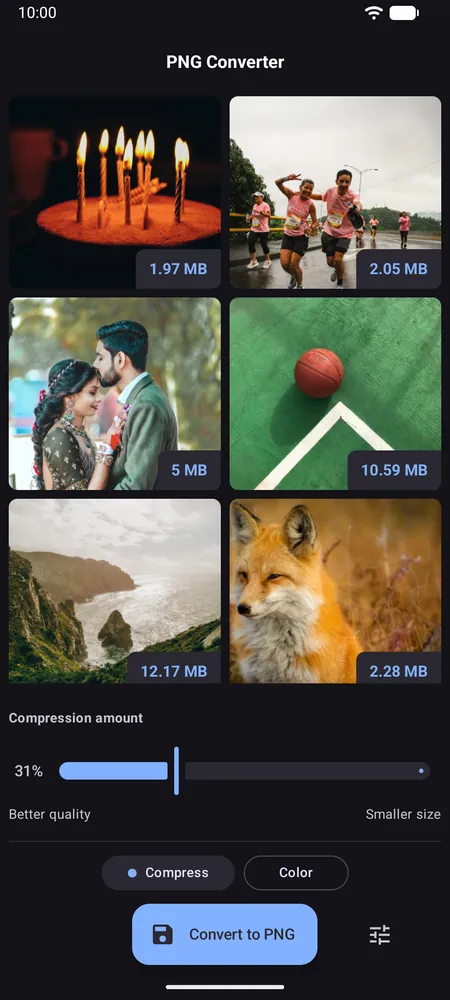
- 选择照片。打开应用,点按 选择图片,或从相册把照片分享到这个应用。可以一次选择很多张。
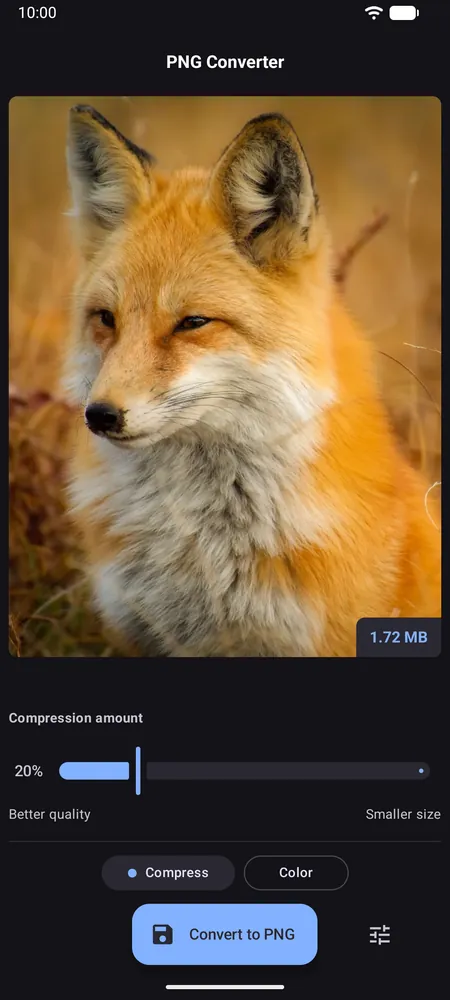
- 查看大小。每张照片都会显示转换后 PNG 的大小。压缩 标签页中的 压缩程度 滑块会降低分辨率,让 PNG 变小。PNG 没有画质设置:设为 0% 时,转换本身不会损失任何内容,非常大的照片除外(见下文)。
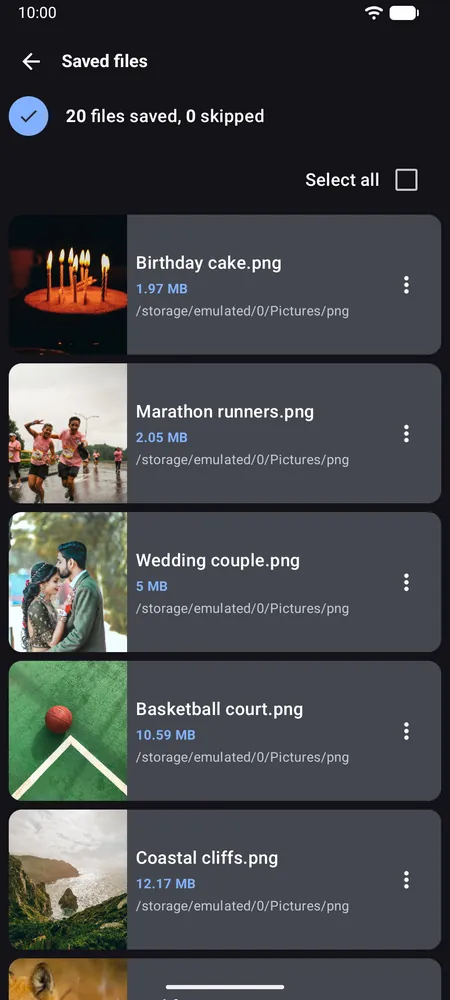
- 点按 转换为 PNG。PNG 文件会作为新副本保存在 Picturespng images 文件夹中,所以会出现在相册里。原图保持不变。
透明图片和背景颜色
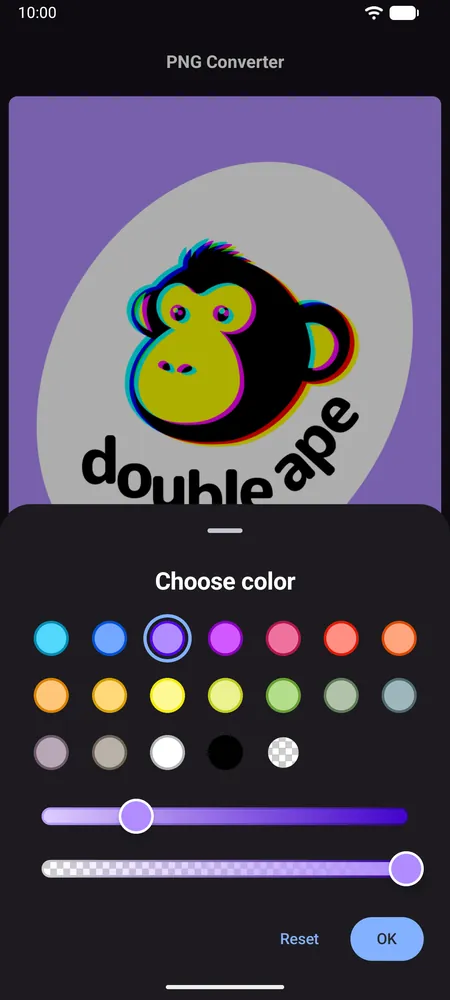
如果图片本来就有透明区域(例如标志),PNG 会保留这些区域。在 颜色 标签页中,背景颜色 可以用一种颜色填充透明区域,黑白 可以把图片变成灰度。普通照片没有透明区域,所以背景颜色不会改变它们。
替换原图,或两者都保留
在结果界面中,你可以打开、分享或删除每个 PNG。在 Android 11 及更高版本上,替换 会用 PNG 替换原文件,替换前 Android 会请你确认。在替换或删除原图之前,两份文件都会占用存储空间。
注意事项
- 非常大的照片会被缩小。如果照片的长边超过屏幕长边的两倍,即使设为 0%,照片也会被缩小到这个尺寸。在屏幕高 2400 像素的手机上,上限是 4800 像素。PNG 保存本身是无损的,损失细节的是缩小尺寸这一步。
- 默认不复制照片信息。拍摄日期、位置和相机信息不会保留,除非你在设置(转换为 PNG 旁边的图标)中开启 保留元数据。
- 格式:支持 JPG、WEBP、BMP 以及手机能打开的大多数格式。HEIC 是否支持取决于你的 Android 版本,GIF 动图会变成静态图片,不支持 TIFF。
- 免费功能:转换、批量转换、大小滑块、背景颜色、黑白和替换原图。Premium 或观看一段简短广告可以解锁保留照片元数据,以及重命名或移动已保存的文件(移动需要 Android 11 或更高版本)。
常见问题
把照片转换成 PNG 能提高画质吗?
不能。保存为 PNG 不会再损失细节,但无法找回原 JPG 已经丢失的细节,而且非常大的照片会被缩小。文件通常会变大。
转换成 PNG 会让背景变透明吗?
不会。PNG 可以有透明效果,但转换普通照片会保留它的背景。要抠出主体,请使用去背景工具。在较新的三星手机上,相册可以把主体从照片中抠出来:长按主体,然后保存或分享。
怎样让三星手机的截图保存为 PNG?
进入 设置 › 高级功能 › 截屏和屏幕录制,把截屏格式设为 PNG。这只影响新截图。
PNG 文件保存在哪里?
保存在 Pictures › png images 文件夹中,作为新副本,文件名不变,扩展名为 .png。如果已有同名文件,新文件的名称会加上一个数字。