 Double Ape
倒计时小组件会直接在主屏幕上显示距离你期待的日子还有多少天,无需打开任何 App。
Android 有自带的倒计时小组件吗?
这取决于你的手机:
- 三星:有。三星日历提供一个倒计时小组件,用于日历中的事件。长按主屏幕空白处,点按小组件,打开日历,然后长按倒计时,把它拖到想放的位置。选择事件后,小组件会显示剩余时间。较新的版本也可以从事件详情中添加,One UI 8.5 还加入了照片和颜色背景。不同 One UI 版本的菜单名称会有所不同。
- Google 日历:没有。它的小组件显示日程或月视图,不显示倒计时。
- Pixel:没有专门的倒计时小组件。资讯一览(At a Glance)会显示日历中即将到来的事件,但不会显示距离你所选日期还有多少天。
如果你的事件已经在三星日历中,而你只想看天数,三星的小组件就够用了。专门的倒计时 App 还提供更多功能,例如附在事件上的清单、可分享的图片和倒计时壁纸。
用 Countdown App 添加倒计时小组件
Countdown - Days Until Widget 支持 Android 7 及更高版本。它可以免费使用(含广告),免费版就包含主屏幕小组件。

首先,创建事件:
- 打开 App,点按 +。
- 为事件命名,例如“日本之旅”,然后点按 继续。
- 选择日期,然后点按 继续。
- 选择背景照片或颜色,然后点按 添加事件。
然后,用以下两种方式之一添加小组件:
- 从 App 中添加。创建事件后,立即点按 添加小组件。如果是已有的事件,打开它的 ⋮ 菜单,点按 添加到主屏幕。选择尺寸 完整卡片(3×2) 或 小卡片(1×1),并在手机提示时确认。
- 从主屏幕添加。长按空白处,点按小组件,找到 Countdown(中文系统中显示为“倒计时”),把小组件拖到屏幕上。然后选择它要显示的事件。
要调整小组件的大小,长按它并拖动边缘。具体步骤可能因启动器不同而略有差异。
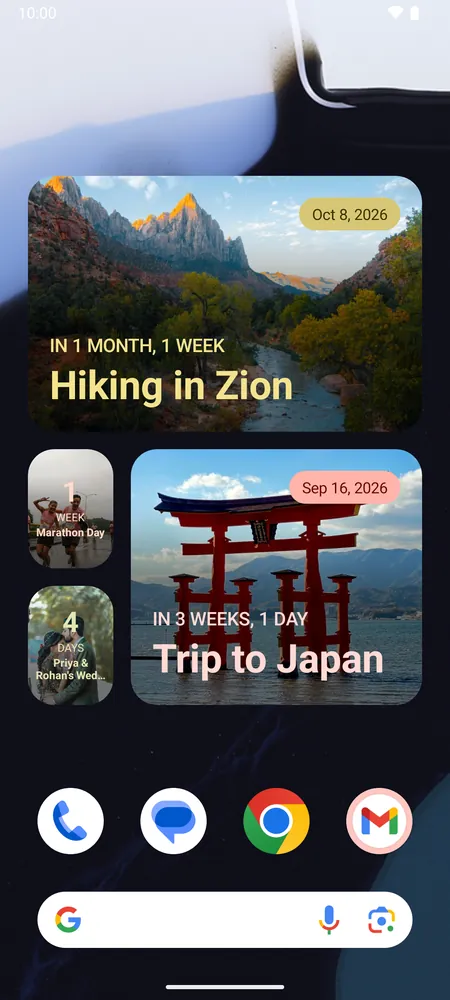
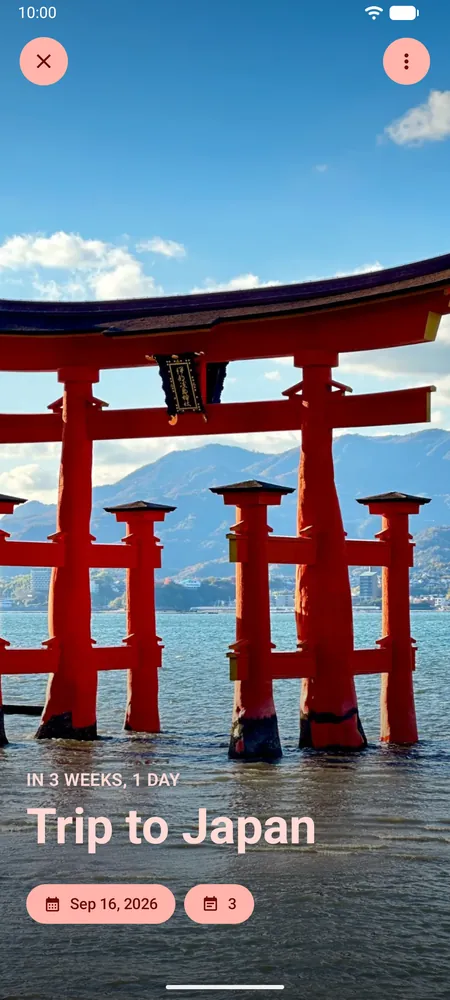
每个小组件只对应一个事件,所以每个事件都要单独添加一个小组件。免费版最多可保存 3 个倒计时;Premium 取消此限制。
把倒计时设为壁纸
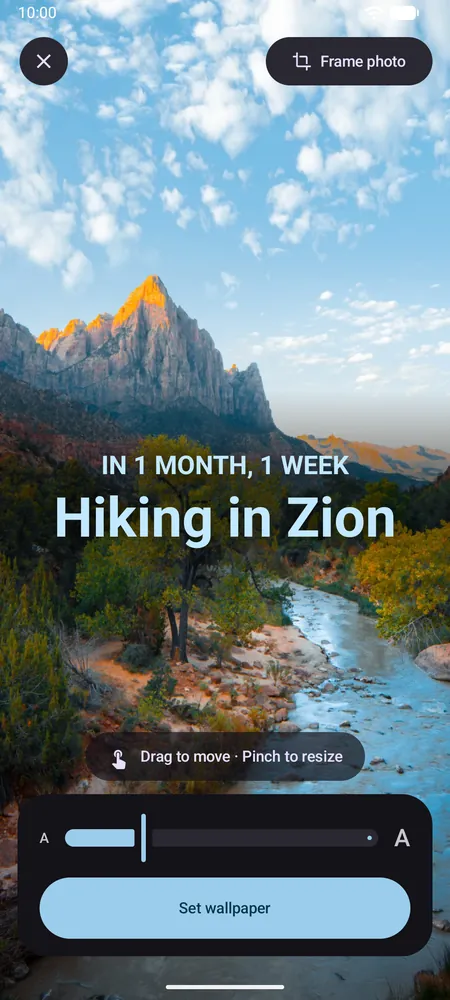
Countdown 还可以把事件设为动态壁纸,显示你的照片、事件名称和倒计时。你可以移动文字、调整文字大小,并调整照片的取景。动态壁纸是 Premium 功能。
壁纸如何显示在锁屏上,取决于你的 Android 版本。在 Android 14 及更高版本上,Android 自带的壁纸预览可以让你选择只设为主屏幕壁纸,或同时设为主屏幕和锁屏壁纸。在 Android 7 至 13 上,锁屏显示的是壁纸的静态图片,App 每天更新一次;主屏幕上的倒计时则会实时更新。
该选哪种方式?
- 事件在三星日历中,只需要简单的天数:三星日历的倒计时小组件。
- 手机没有倒计时小组件,或者你想要清单、可分享的图片或多个倒计时:带小组件的倒计时 App。
- 想在每次解锁手机时都看到:倒计时动态壁纸。
想了解更多用法,例如在当天之前提醒和行李清单,请参阅如何为生日、婚礼或旅行设置倒计时。
常见问题
Google 日历有倒计时小组件吗?
没有。Google 日历的小组件显示日程和月视图。在 Pixel 或其他没有三星日历的手机上,请使用倒计时 App。
Countdown 的小组件免费吗?
免费。主屏幕小组件、照片背景和最多 3 个倒计时都可以免费使用,含广告。Premium 提供无限倒计时、动态壁纸、自定义字体和颜色以及工作日倒计时,并移除广告。
一个小组件可以显示多个倒计时吗?
不可以,每个小组件只显示一个事件。请为每个事件添加一个小组件,使用 1×1 的小尺寸可以在一个屏幕上放下多个。
生日过后小组件会自动更新吗?
会,前提是事件设置了重复。全天事件会在当天结束后转到下一个日期,有具体时间的事件则在结束后转到下一个日期。