 Double Ape
เว็บไซต์ แบบฟอร์ม และแอปออกแบบหลายแห่งกำหนดให้ใช้ PNG หรือผู้ใช้อยากได้ PNG สำหรับภาพหน้าจอและกราฟิกที่มีตัวอักษรคมชัด ก่อนแปลงไฟล์ ควรรู้ก่อนว่า PNG ทำอะไรได้และทำอะไรไม่ได้
แปลงเป็น PNG แล้วช่วยอะไรได้บ้าง
PNG เป็นรูปแบบ lossless (ไม่สูญเสียคุณภาพ) จะบันทึกและแก้ไขซ้ำกี่ครั้ง คุณภาพก็ไม่ลดลง ส่วน JPG ซึ่งเป็นรูปแบบปกติของรูปจากมือถือ จะสูญเสียรายละเอียดเล็กน้อยทุกครั้งที่บันทึก
- ช่วยได้ กับภาพหน้าจอ โลโก้ กราฟิก และตัวอักษร ซึ่งจะยังคมชัด รวมถึงรูปที่คุณจะแก้ไขหลายครั้ง
- ไม่ได้ทำให้คุณภาพกลับคืนมา รูป JPG ที่แปลงเป็น PNG จะมีแค่รายละเอียดที่เหลืออยู่ใน JPG เท่านั้น PNG นำสิ่งที่การบีบอัดแบบ JPG ตัดทิ้งไปแล้วกลับคืนมาไม่ได้ ทำได้เพียงหยุดไม่ให้สูญเสียเพิ่ม
- ทำให้รูปใหญ่ขึ้น รูปที่บันทึกเป็น PNG มักมีขนาดใหญ่กว่า JPG หลายเท่า
- ไม่ได้ทำให้พื้นหลังโปร่งใส PNG รองรับ พื้นหลังโปร่งใสได้ แต่การแปลงรูปถ่ายธรรมดาไม่ได้สร้างพื้นหลังโปร่งใสขึ้นมา การลบพื้นหลังต้องใช้เครื่องมืออื่น (ดูคำถามที่พบบ่อย)
ตัวเลือกในเครื่อง Android
- Pixel: ภาพหน้าจอบันทึกเป็น PNG อยู่แล้ว
- Samsung: ไปที่ การตั้งค่าคุณสมบัติขั้นสูงภาพหน้าจอและเครื่องบันทึกหน้าจอ แล้วเปลี่ยน รูปแบบภาพหน้าจอ เป็น PNG การตั้งค่านี้ใช้กับภาพหน้าจอใหม่เท่านั้น ชื่อเมนูอาจต่างกันไปตามรุ่น
- รูปที่มีอยู่แล้ว: แกลเลอรีของ Samsung, Google Photos และแกลเลอรีของ Xiaomi กับ OPPO ไม่มีตัวเลือก "บันทึกเป็น PNG" ที่ระบุไว้ในเอกสาร
เว็บแปลงไฟล์ออนไลน์ใช้งานผ่านเบราว์เซอร์ ส่วนใหญ่จะอัปโหลดรูปของคุณขึ้นเซิร์ฟเวอร์ของเว็บนั้น และจำกัดขนาดไฟล์หรือจำนวนครั้งที่แปลงได้ในแผนฟรี มีบางเว็บ เช่น Squoosh ที่แปลงในเบราว์เซอร์โดยไม่ต้องอัปโหลด
แปลงรูปเป็น PNG ด้วย PNG Converter
Convert Images to PNG แปลงไฟล์บนมือถือของคุณ ไม่มีการอัปโหลดใด ๆ การแปลงใช้ได้ฟรี โดยมีโฆษณา และไม่จำกัดจำนวนรูป
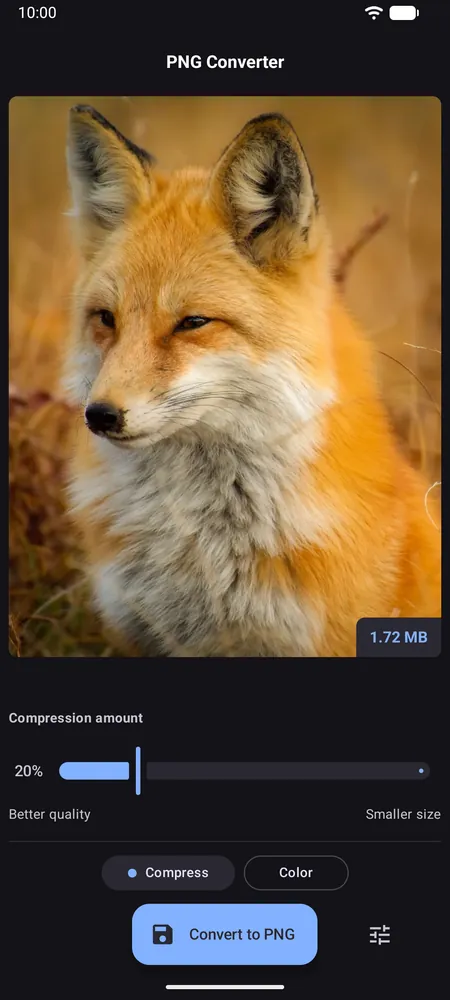
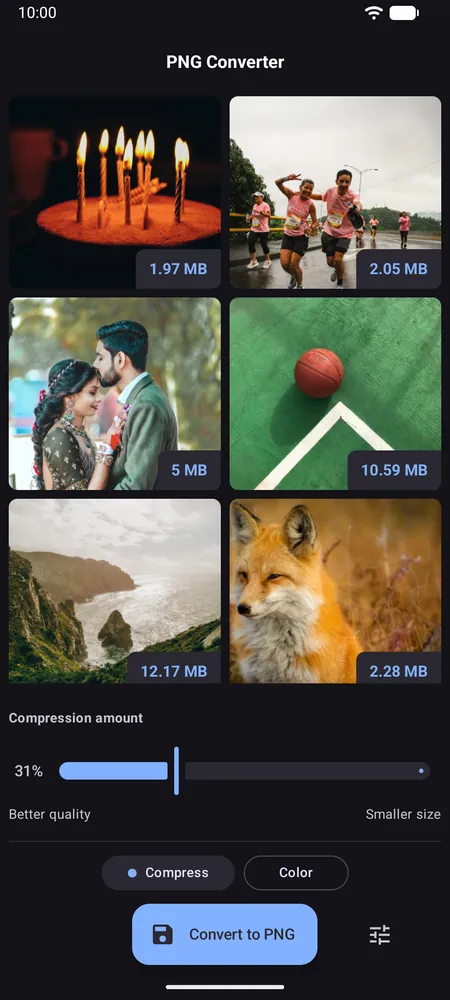
- เลือกรูป เปิดแอปแล้วแตะ เลือกรูปภาพ หรือแชร์รูปจากแกลเลอรีมาที่แอป คุณเลือกได้หลายรูปพร้อมกัน
- ตรวจดูขนาด แต่ละรูปจะแสดงขนาดของไฟล์ PNG ที่จะได้ แถบเลื่อน ระดับการบีบอัด ในแท็บ บีบอัด ทำให้ PNG เล็กลงโดยลดความละเอียด PNG ไม่มีการตั้งค่าคุณภาพ ที่ 0% การแปลงเองจะไม่ทำให้สูญเสียอะไรเลย ยกเว้นรูปที่ใหญ่มาก (ดูด้านล่าง)
- แตะ แปลงเป็น PNG ไฟล์ PNG จะบันทึกเป็นสำเนาใหม่ในโฟลเดอร์ Picturespng images จึงแสดงในแกลเลอรีของคุณ ส่วนรูปต้นฉบับยังอยู่เหมือนเดิม
รูปที่มีพื้นที่โปร่งใสและสีพื้นหลัง
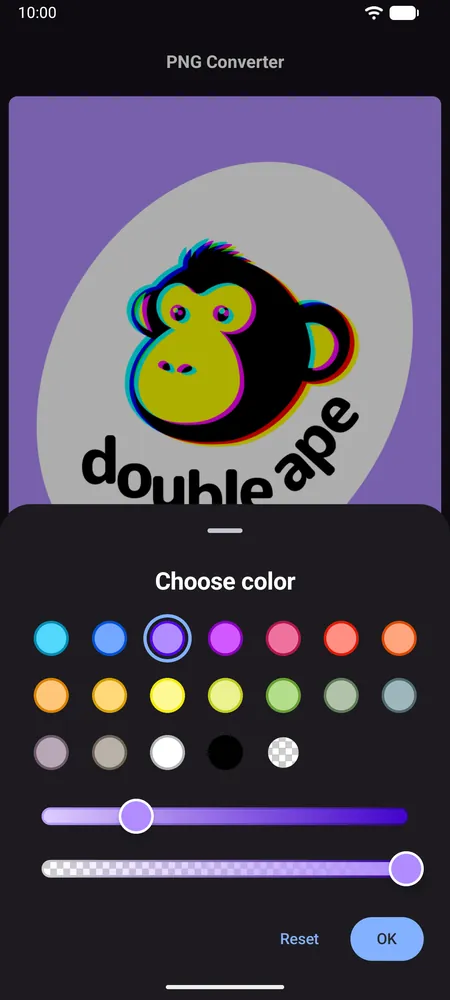
หากรูปมีพื้นที่โปร่งใสอยู่แล้ว เช่น โลโก้ ไฟล์ PNG จะเก็บพื้นที่โปร่งใสนั้นไว้ ในแท็บ สี ตัวเลือก สีพื้นหลัง ใช้เติมสีลงในพื้นที่โปร่งใสได้ และ ขาวดำ จะเปลี่ยนรูปเป็นโทนสีเทา รูปถ่ายธรรมดาไม่มีพื้นที่โปร่งใส สีพื้นหลังจึงไม่เปลี่ยนรูปเหล่านั้น
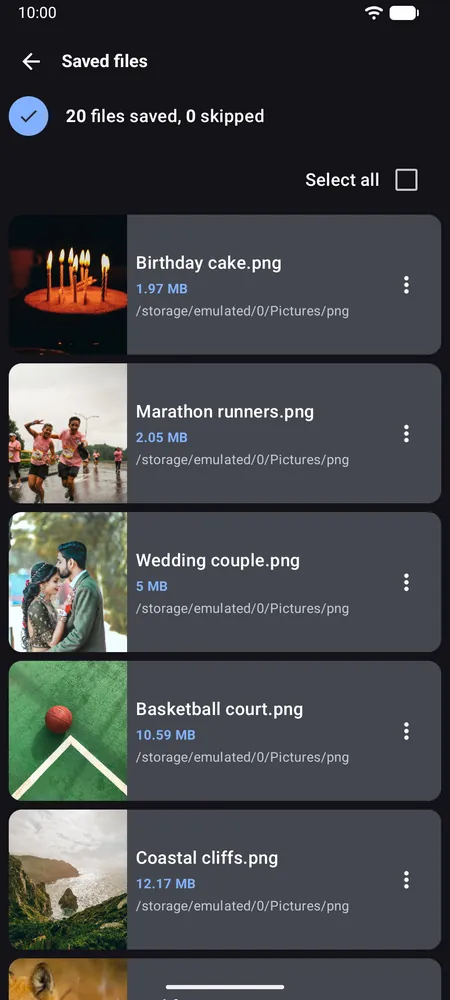
แทนที่ไฟล์ต้นฉบับ หรือเก็บไว้ทั้งสองไฟล์
ในหน้าจอผลลัพธ์ คุณเปิด แชร์ หรือลบไฟล์ PNG แต่ละไฟล์ได้ ใน Android 11 ขึ้นไป แทนที่ จะสลับไฟล์ต้นฉบับเป็นไฟล์ PNG หลังจาก Android ขอให้คุณยืนยัน ตราบใดที่ยังไม่ได้แทนที่หรือลบไฟล์ต้นฉบับ เครื่องจะเก็บไฟล์ไว้ทั้งสองแบบ
ข้อควรรู้
- รูปที่ใหญ่มากจะถูกย่อขนาด หากด้านที่ยาวที่สุดของรูปยาวกว่าสองเท่าของด้านที่ยาวที่สุดของหน้าจอ รูปจะถูกย่อลงเหลือขนาดนั้น แม้ตั้งไว้ที่ 0% ก็ตาม บนมือถือที่หน้าจอสูง 2400 พิกเซล ขีดจำกัดคือ 4800 พิกเซล การบันทึกเป็น PNG เองไม่สูญเสียคุณภาพ การย่อขนาดต่างหากที่ทำให้รายละเอียดหายไป
- รายละเอียดของรูปไม่ถูกคัดลอกโดยค่าเริ่มต้น วันที่ ตำแหน่ง และข้อมูลกล้องจะไม่ถูกเก็บไว้ เว้นแต่คุณจะเปิด เก็บข้อมูลเมตา ในการตั้งค่า (ไอคอนข้าง แปลงเป็น PNG)
- รูปแบบไฟล์: JPG, WEBP, BMP และรูปแบบส่วนใหญ่ที่มือถือของคุณเปิดได้ HEIC ขึ้นอยู่กับเวอร์ชัน Android ของคุณ GIF ภาพเคลื่อนไหวจะกลายเป็นภาพนิ่ง และไม่รองรับ TIFF
- สิ่งที่ใช้ได้ฟรี: การแปลง การแปลงหลายรูปพร้อมกัน แถบเลื่อนขนาด สีพื้นหลัง ขาวดำ และการแทนที่ไฟล์ต้นฉบับ ส่วน Premium หรือการดูโฆษณาสั้น ๆ จะปลดล็อกการเก็บข้อมูลเมตาของรูป และการเปลี่ยนชื่อหรือย้ายไฟล์ที่บันทึกไว้ (การย้ายต้องใช้ Android 11 ขึ้นไป)
คำถามที่พบบ่อย
แปลงรูปเป็น PNG แล้วคุณภาพจะดีขึ้นไหม
ไม่ การบันทึกเป็น PNG ไม่ทำให้รายละเอียดหายไปเพิ่ม แต่นำรายละเอียดที่ JPG ต้นฉบับเสียไปแล้วกลับคืนมาไม่ได้ และรูปที่ใหญ่มากจะถูกย่อขนาด ไฟล์มักจะใหญ่ขึ้นด้วย
แปลงเป็น PNG แล้วพื้นหลังจะโปร่งใสไหม
ไม่ PNG รองรับความโปร่งใสได้ แต่การแปลงรูปถ่ายธรรมดาจะยังคงพื้นหลังเดิมไว้ หากต้องการตัดวัตถุออกมา ให้ใช้เครื่องมือลบพื้นหลัง ในมือถือ Samsung รุ่นใหม่ แกลเลอรียกวัตถุออกจากรูปได้ โดยแตะค้างที่วัตถุ แล้วบันทึกหรือแชร์
จะทำให้ภาพหน้าจอเป็น PNG บนมือถือ Samsung ได้อย่างไร
ไปที่ การตั้งค่า › คุณสมบัติขั้นสูง › ภาพหน้าจอและเครื่องบันทึกหน้าจอ แล้วตั้ง รูปแบบภาพหน้าจอ เป็น PNG การตั้งค่านี้มีผลกับภาพหน้าจอใหม่เท่านั้น
ไฟล์ PNG บันทึกไว้ที่ไหน
ในโฟลเดอร์ Pictures › png images เป็นสำเนาใหม่ที่ใช้ชื่อเดิมและนามสกุล .png หากมีไฟล์ชื่อนั้นอยู่แล้ว จะเติมตัวเลขต่อท้ายไฟล์ใหม่