 Double Ape
เว็บไซต์ แบบฟอร์ม และแอปต่าง ๆ มักรับเฉพาะบางรูปแบบ โดยทั่วไปคือ JPG หรือ PDF สำหรับเอกสาร บทความนี้อธิบายว่าควรเลือกรูปแบบไหน มือถือของคุณทำอะไรได้อยู่แล้ว และวิธีแปลงรูปทีละขั้น
ควรเลือกรูปแบบไหน
- JPG: ใช้ได้ทุกที่ และไฟล์เล็ก เหมาะที่สุดสำหรับอัปโหลดรูปขึ้นเว็บไซต์และแบบฟอร์ม
- PNG: ไม่สูญเสียคุณภาพ (lossless) และรองรับความโปร่งใส เหมาะกับภาพหน้าจอ กราฟิก และตัวอักษร รูปถ่ายที่บันทึกเป็น PNG จะใหญ่ขึ้นมาก
- WEBP: ไฟล์เล็กกว่า JPG ที่คุณภาพใกล้เคียงกัน และรองรับความโปร่งใส ใช้กันแพร่หลายบนเว็บ แต่แอปและเว็บไซต์เก่าบางแห่งไม่รับ
- PDF: สำหรับเอกสาร เช่น รูปถ่ายหน้าเอกสารหลายรูปที่ส่งเป็นไฟล์เดียว
- HEIC (HEIF): รูปแบบประหยัดพื้นที่ที่มือถือบางรุ่นใช้กับรูปจากกล้อง ไม่ใช่ทุกเว็บไซต์หรือแอปที่รับไฟล์นี้ และนี่คือเหตุผลที่พบบ่อยที่สุดที่ต้องแปลงรูปเป็น JPG
สิ่งที่มือถือทำได้โดยไม่ต้องใช้แอป
- Samsung ให้รูปใหม่เป็น JPG: เปิดกล้อง ไปที่ การตั้งค่าตัวเลือกภาพขั้นสูง แล้วปิด ภาพประสิทธิภาพสูง รูปใหม่จะบันทึกเป็น JPG ส่วนรูป HEIC ที่มีอยู่แล้วจะไม่ถูกแปลง ในรุ่นใหม่ การตั้งค่านี้อยู่ที่ การตั้งค่ารูปภาพรูปแบบรูปภาพ
- Samsung รูปแบบภาพหน้าจอ: การตั้งค่าคุณสมบัติขั้นสูงภาพหน้าจอและเครื่องบันทึกหน้าจอรูปแบบภาพหน้าจอ เลือก JPG หรือ PNG การตั้งค่านี้ใช้กับภาพหน้าจอใหม่เท่านั้น
- แชร์รูป HEIC: แกลเลอรีของ Xiaomi แปลงรูป HEIF เป็น JPEG ก่อนแชร์ได้ และแกลเลอรีของ Samsung บางเวอร์ชันก็มีการตั้งค่าคล้ายกัน ไฟล์ต้นฉบับยังเป็น HEIC และตัวเลือกนี้ไม่ได้มีในทุกเวอร์ชัน
- รูปเป็น PDF: ในแอปแกลเลอรีที่มีเมนู พิมพ์ ให้เปิดรูป แตะพิมพ์ แล้วเลือก บันทึกเป็น PDF เป็นเครื่องพิมพ์ ชื่อเมนูอาจต่างกันในแต่ละแอป
- Pixel: กล้องบันทึกรูปเป็น JPG โดยปกติจึงไม่ต้องแปลงอะไร
เว็บแปลงไฟล์ออนไลน์แปลงได้แทบทุกรูปแบบผ่านเบราว์เซอร์ ส่วนใหญ่จะอัปโหลดรูปของคุณขึ้นเซิร์ฟเวอร์ของเว็บนั้น และจำกัดขนาดไฟล์หรือจำนวนครั้งที่แปลงได้ในแผนฟรี มีบางเว็บ เช่น Squoosh ที่แปลงในเบราว์เซอร์โดยไม่ต้องอัปโหลด
แปลงรูปด้วย Convert Image
Image Converter JPG PNG PDF แปลงรูปเป็น JPG, PNG, WEBP หรือ PDF บนมือถือของคุณ ไม่มีการอัปโหลดใด ๆ การแปลงใช้ได้ฟรี โดยมีโฆษณา และไม่จำกัดจำนวนรูป
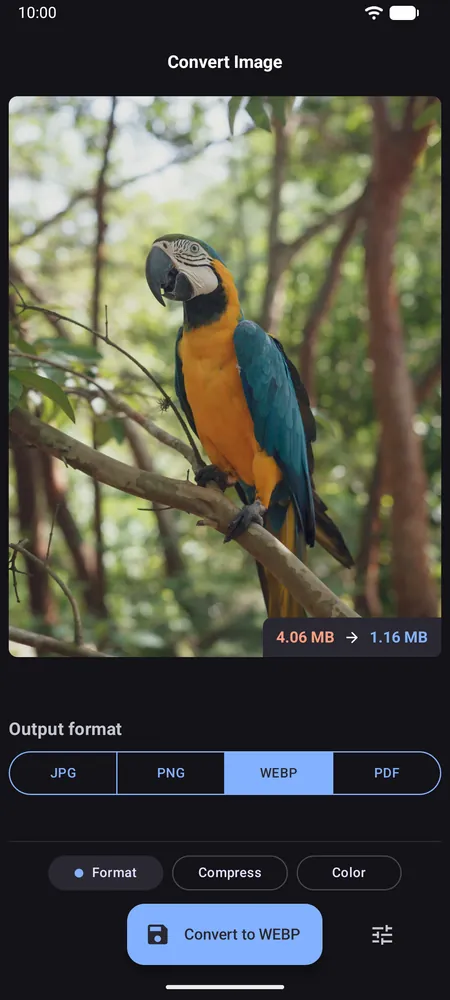
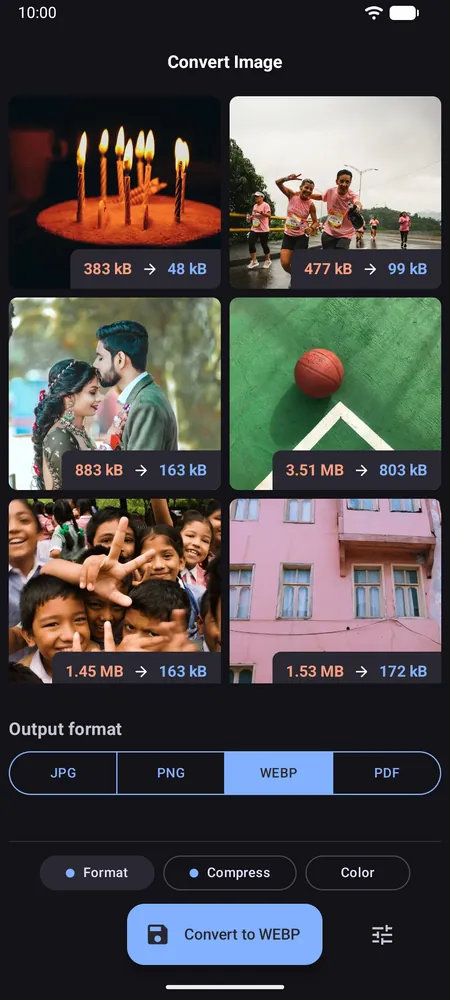
- เลือกรูป เปิดแอปแล้วแตะ เลือกรูปภาพ หรือแชร์รูปจากแกลเลอรีมาที่แอป คุณเลือกได้หลายรูปพร้อมกัน
- เลือกรูปแบบ ในแท็บ รูปแบบ ให้เลือก JPG PNG WEBP หรือ PDF ใต้ รูปแบบเอาต์พุต แต่ละรูปจะแสดงขนาดก่อนและหลังแปลง (ยกเว้น PDF)
- ทำให้ไฟล์เล็กลง (ไม่บังคับ) ในแท็บ บีบอัด แถบเลื่อน ระดับการบีบอัด ใช้ลดขนาดไฟล์ สำหรับ JPG และ WEBP ค่าใดก็ตามที่มากกว่า 0% จะลดความละเอียดลงครึ่งหนึ่งด้วย เว้นแต่คุณจะเปิด คงความละเอียดไว้ สำหรับ PNG แถบเลื่อนจะลดเฉพาะความละเอียด สำหรับ PDF จะลดคุณภาพของรูปที่อยู่ใน PDF
- แตะปุ่มแปลง เช่น แปลงเป็น JPG แต่ละรูปจะบันทึกเป็นสำเนาใหม่ ส่วนรูปต้นฉบับยังอยู่เหมือนเดิม
ไฟล์ที่แปลงแล้วอยู่ที่ไหน
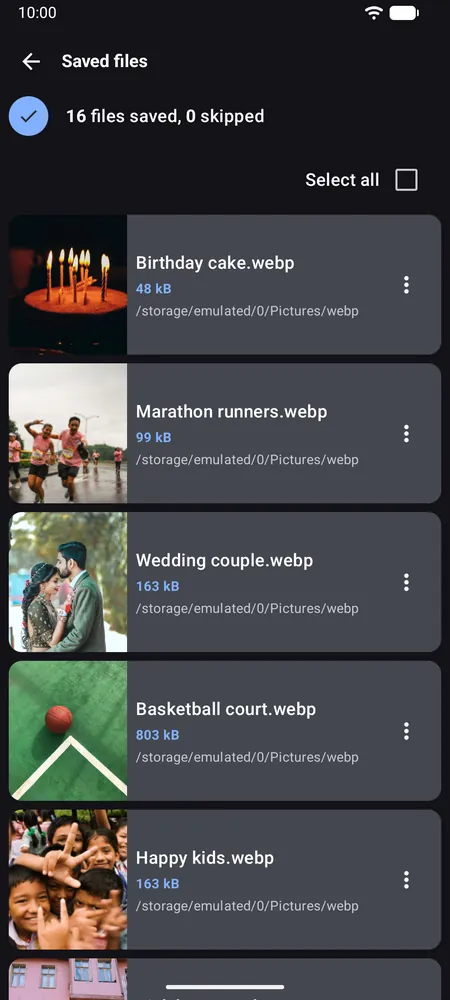
รูปจะไปอยู่ที่ Picturesjpg images Picturespng images หรือ Pictureswebp images โดยใช้ชื่อเดิมและนามสกุลใหม่ (หากมีไฟล์ชื่อนั้นอยู่แล้ว จะเติมตัวเลขต่อท้าย) จึงแสดงในแกลเลอรีของคุณ ในหน้าจอผลลัพธ์ คุณเปิด แชร์ หรือลบแต่ละไฟล์ได้ ใน Android 11 ขึ้นไป แทนที่ จะสลับไฟล์ต้นฉบับเป็นไฟล์ที่แปลงแล้ว หลังจาก Android ขอให้คุณยืนยัน
รวมหลายรูปเป็น PDF ไฟล์เดียว
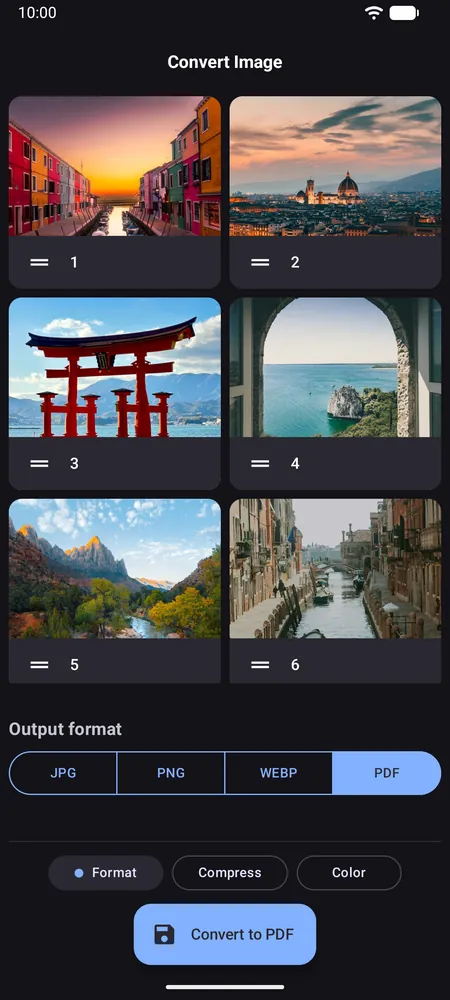
เลือก PDF แล้วลากภาพย่อที่มีหมายเลขให้เรียงตามลำดับที่ต้องการ จากนั้นแตะ แปลงเป็น PDF คุณจะได้ PDF หนึ่งไฟล์ที่มีหนึ่งหน้าต่อหนึ่งรูป บันทึกไว้ใน Downloadpdf files และสั่งพิมพ์จากหน้าจอผลลัพธ์ได้ด้วย
ข้อควรรู้
- JPG และ WEBP ถูกบีบอัดเล็กน้อยเสมอ แม้ที่ 0% PNG ไม่สูญเสียคุณภาพ แต่การแปลง JPG เป็น PNG ไม่ได้นำรายละเอียดที่หายไปกลับคืนมา และทำให้ไฟล์ใหญ่ขึ้น
- รูปที่ใหญ่มากอาจถูกย่อขนาด สำหรับ JPG, WEBP และ PNG รูปที่ด้านยาวที่สุดยาวกว่าสองเท่าของด้านยาวที่สุดของหน้าจอ จะถูกย่อลงเหลือขนาดนั้น เว้นแต่จะเปิด คงความละเอียดไว้ (สวิตช์นี้แสดงสำหรับ JPG และ WEBP) ใน PDF แต่ละรูปจะถูกปรับขนาดให้พอดีกับหน้า
- ความโปร่งใส: JPG ไม่รองรับ และแอปยังเติมสีในพื้นที่โปร่งใสของ PDF ด้วย จึงกลายเป็นสีขาว คุณเลือกสีอื่นได้ในแท็บ สี ซึ่งมีตัวเลือก ขาวดำ ด้วย
- รายละเอียดของรูปจะถูกลบโดยค่าเริ่มต้น วันที่ ตำแหน่ง และข้อมูลกล้องจะไม่ถูกคัดลอก เว้นแต่คุณจะเปิด เก็บข้อมูลเมตา ในการตั้งค่า
- รูปแบบที่เปิดได้: JPG, PNG, WEBP, BMP, GIF และรูปแบบส่วนใหญ่ที่มือถือของคุณอ่านได้ HEIC ต้องใช้ Android 9 ขึ้นไปและมือถือที่ถอดรหัสไฟล์นั้นได้ GIF ภาพเคลื่อนไหวจะกลายเป็นภาพนิ่ง และไม่รองรับ TIFF แอปบันทึกเป็น HEIC ไม่ได้ และเปลี่ยน PDF กลับเป็นรูปภาพไม่ได้
- สิ่งที่ใช้ได้ฟรี: ทั้งสี่รูปแบบ การบีบอัด ตัวเลือกสี การแปลงหลายรูปพร้อมกัน และการสร้าง PDF ส่วน Premium หรือการดูโฆษณาสั้น ๆ จะปลดล็อกการเก็บข้อมูลเมตา และการเปลี่ยนชื่อหรือย้ายไฟล์ที่บันทึกไว้ (การย้ายต้องใช้ Android 11 ขึ้นไป)
คำถามที่พบบ่อย
จะเปลี่ยนรูป HEIC เป็น JPG บน Android ได้อย่างไร
เลือกรูป HEIC ในแอปแปลงไฟล์ เลือก JPG แล้วบันทึก หากไม่ต้องการให้รูปใหม่เป็น HEIC บนมือถือ Samsung ให้ปิด ภาพประสิทธิภาพสูง ในการตั้งค่ากล้อง
จะทำไฟล์ JPG บนมือถือได้อย่างไร
กล้องมือถือส่วนใหญ่บันทึกรูปเป็น JPG อยู่แล้ว หากเครื่องของคุณบันทึกเป็น HEIC ให้เปลี่ยนการตั้งค่ากล้อง หรือแปลงรูปที่มีอยู่แล้วด้วยแอปแปลงไฟล์
รวมหลายรูปเป็น PDF ไฟล์เดียวได้ไหม
ได้ Convert Image สร้าง PDF ไฟล์เดียวจากหลายรูป ตามลำดับที่คุณเลือก แอปแกลเลอรีบางแอปก็สั่งพิมพ์รูปที่เลือกไว้หลายรูปเป็น PDF ไฟล์เดียวได้เช่นกัน
การแปลงจะเปลี่ยนรูปต้นฉบับไหม
ไม่ ไฟล์ที่แปลงแล้วเป็นสำเนาใหม่ ใน Android 11 ขึ้นไป คุณเลือกแทนที่ไฟล์ต้นฉบับได้จากหน้าจอผลลัพธ์