 Double Ape
วิดเจ็ตนับถอยหลังจะแสดงจำนวนวันที่เหลือก่อนถึงสิ่งที่คุณรอคอย ไว้บนหน้าจอหลักโดยตรง โดยไม่ต้องเปิดแอป
Android มีวิดเจ็ตนับถอยหลังในตัวไหม
ขึ้นอยู่กับโทรศัพท์ของคุณ
- Samsung: มี ปฏิทินของ Samsung มีวิดเจ็ต นับถอยหลัง สำหรับกิจกรรมในปฏิทินของคุณ แตะพื้นที่ว่างบนหน้าจอหลักค้างไว้ แตะ วิดเจ็ต เปิด ปฏิทิน แล้วแตะ นับถอยหลัง ค้างไว้และลากไปยังตำแหน่งที่ต้องการ เลือกกิจกรรม แล้ววิดเจ็ตจะแสดงเวลาที่เหลือ เวอร์ชันล่าสุดยังให้เพิ่มวิดเจ็ตได้จากรายละเอียดของกิจกรรม และ One UI 8.5 เพิ่มพื้นหลังแบบรูปภาพและสี ชื่อเมนูอาจแตกต่างกันไปในแต่ละเวอร์ชันของ One UI
- Google ปฏิทิน: ไม่มี วิดเจ็ตของ Google ปฏิทินแสดงกำหนดการหรือมุมมองรายเดือน ไม่ใช่การนับถอยหลัง
- Pixel: ไม่มีวิดเจ็ตนับถอยหลังโดยเฉพาะ ข้อมูลโดยย่อ (At a Glance) แสดงกิจกรรมที่กำลังจะมาถึงจากปฏิทินของคุณ แต่ไม่แสดงจำนวนวันที่เหลือก่อนถึงวันที่คุณเลือก
หากกิจกรรมของคุณอยู่ในปฏิทินของ Samsung อยู่แล้วและคุณต้องการแค่ตัวเลขนับถอยหลัง วิดเจ็ตของ Samsung ก็เพียงพอ แอปนับถอยหลังโดยเฉพาะจะเพิ่มสิ่งต่างๆ เช่น เช็กลิสต์ที่ผูกกับกิจกรรม รูปภาพสำหรับแชร์ และวอลเปเปอร์นับถอยหลัง
เพิ่มวิดเจ็ตนับถอยหลังด้วยแอป Countdown
Countdown - Days Until Widget ใช้งานได้บน Android 7 ขึ้นไป แอปนี้ใช้ฟรีโดยมีโฆษณา และวิดเจ็ตหน้าจอหลักรวมอยู่ในเวอร์ชันฟรีด้วย

ขั้นแรก สร้างกิจกรรม
- เปิดแอปแล้วแตะ +
- ตั้งชื่อกิจกรรม เช่น “ทริปญี่ปุ่น” แล้วแตะ ดำเนินการต่อ
- เลือกวันที่ แล้วแตะ ดำเนินการต่อ
- เลือกรูปภาพหรือสีพื้นหลัง แล้วแตะ เพิ่มกิจกรรม
จากนั้นเพิ่มวิดเจ็ตด้วยวิธีใดวิธีหนึ่งจากสองวิธีนี้
- จากในแอป หลังสร้างกิจกรรมเสร็จ ให้แตะ เพิ่มวิดเจ็ต ทันที สำหรับกิจกรรมที่มีอยู่แล้ว ให้เปิดเมนู ⋮ ของกิจกรรมนั้นแล้วแตะ เพิ่มลงในหน้าจอหลัก เลือกขนาด การ์ดเต็ม (3×2) หรือ เล็ก (1×1) แล้วยืนยันเมื่อโทรศัพท์ถาม
- จากหน้าจอหลัก แตะพื้นที่ว่างค้างไว้ แตะ วิดเจ็ต มองหา นับถอยหลัง แล้วลากวิดเจ็ตไปวางบนหน้าจอ จากนั้นเลือกกิจกรรมที่จะให้วิดเจ็ตแสดง
หากต้องการปรับขนาดวิดเจ็ต ให้แตะวิดเจ็ตค้างไว้แล้วลากขอบ ขั้นตอนที่แน่นอนอาจต่างกันเล็กน้อยในแต่ละ Launcher
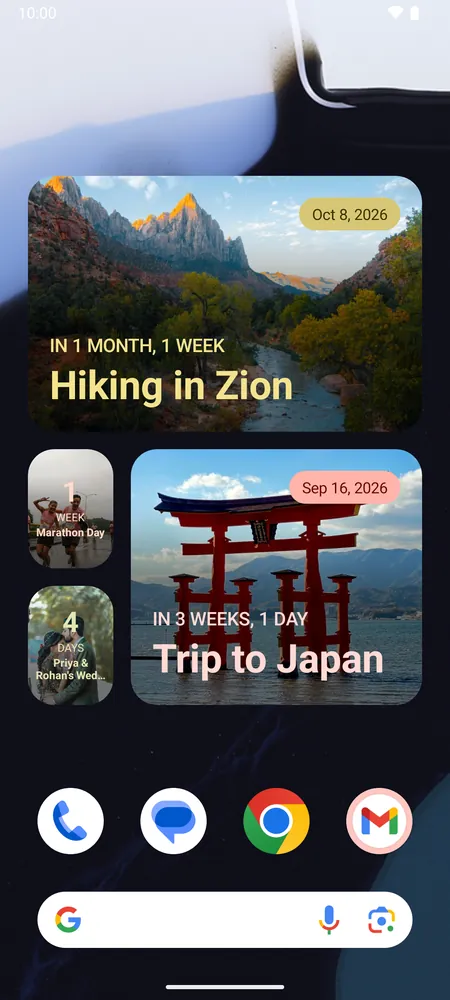
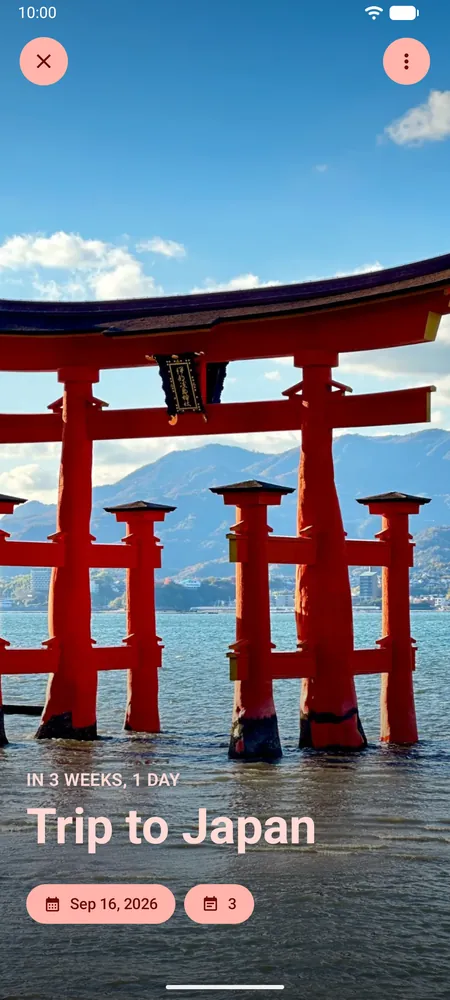
วิดเจ็ตแต่ละอันนับถอยหลังสู่กิจกรรมเดียว จึงต้องเพิ่มวิดเจ็ตหนึ่งอันต่อหนึ่งกิจกรรม เวอร์ชันฟรีเก็บการนับถอยหลังได้สูงสุด 3 รายการ ส่วน Premium ไม่จำกัดจำนวน
ใส่การนับถอยหลังไว้บนวอลเปเปอร์
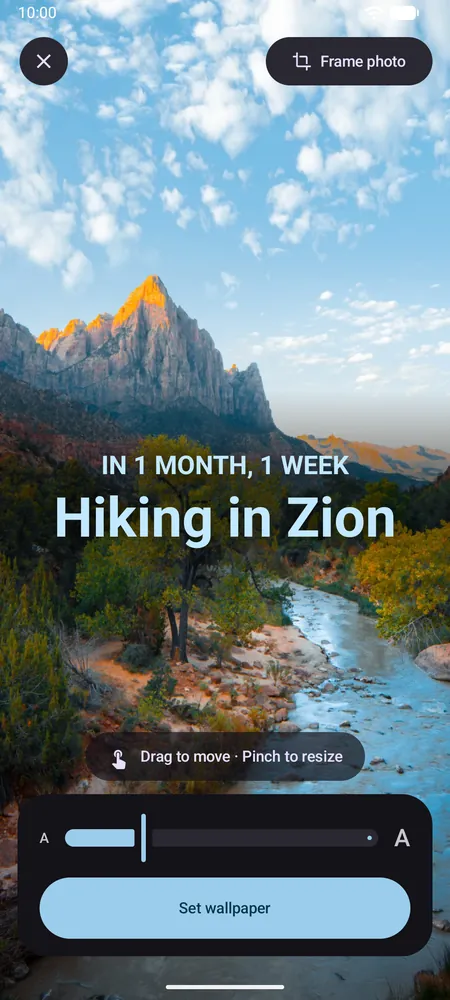
Countdown ยังตั้งกิจกรรมเป็นวอลเปเปอร์แบบเคลื่อนไหวได้ด้วย โดยแสดงรูปภาพของคุณ ชื่อกิจกรรม และการนับถอยหลัง คุณย้ายและปรับขนาดข้อความ รวมถึงจัดกรอบรูปภาพได้ วอลเปเปอร์แบบเคลื่อนไหวเป็นฟีเจอร์ Premium
การแสดงบนหน้าจอล็อกขึ้นอยู่กับเวอร์ชัน Android ของคุณ ใน Android 14 ขึ้นไป หน้าตัวอย่างวอลเปเปอร์ของ Android เองจะให้คุณเลือกหน้าจอหลัก หรือทั้งหน้าจอหลักและหน้าจอล็อก ใน Android 7 ถึง 13 หน้าจอล็อกจะแสดงภาพนิ่งของวอลเปเปอร์ที่แอปรีเฟรชวันละครั้ง ส่วนหน้าจอหลักจะนับถอยหลังแบบเรียลไทม์
ควรเลือกแบบไหน
- กิจกรรมอยู่ในปฏิทินของ Samsung และแค่ตัวเลขนับถอยหลังก็พอ: วิดเจ็ตนับถอยหลังของปฏิทิน Samsung
- โทรศัพท์ไม่มีวิดเจ็ตนับถอยหลัง หรือคุณต้องการเช็กลิสต์ รูปภาพสำหรับแชร์ หรือการนับถอยหลังหลายรายการ: แอปนับถอยหลังที่มีวิดเจ็ต
- คุณอยากเห็นทุกครั้งที่ปลดล็อกโทรศัพท์: วอลเปเปอร์นับถอยหลังแบบเคลื่อนไหว
ดูไอเดียเพิ่มเติม เช่น การแจ้งเตือนก่อนถึงวันและลิสต์ของที่ต้องแพ็ก ได้ที่วิธีนับถอยหลังสู่วันเกิด งานแต่งงาน หรือทริป
คำถามที่พบบ่อย
Google ปฏิทินมีวิดเจ็ตนับถอยหลังไหม
ไม่มี วิดเจ็ตของ Google ปฏิทินแสดงกำหนดการและมุมมองรายเดือน บน Pixel หรือโทรศัพท์รุ่นอื่นที่ไม่มีปฏิทินของ Samsung ให้ใช้แอปนับถอยหลัง
วิดเจ็ตของ Countdown ใช้ฟรีไหม
ฟรี วิดเจ็ตหน้าจอหลัก พื้นหลังแบบรูปภาพ และการนับถอยหลังสูงสุด 3 รายการใช้ได้ฟรีโดยมีโฆษณา Premium เพิ่มการนับถอยหลังแบบไม่จำกัด วอลเปเปอร์แบบเคลื่อนไหว ฟอนต์และสีแบบกำหนดเอง และการนับถอยหลังแบบวันทำการ พร้อมนำโฆษณาออก
วิดเจ็ตเดียวแสดงการนับถอยหลังหลายรายการได้ไหม
ไม่ได้ วิดเจ็ตแต่ละอันแสดงกิจกรรมเดียว ให้เพิ่มวิดเจ็ตสำหรับแต่ละกิจกรรม และใช้ขนาดเล็ก 1×1 เพื่อให้วางได้หลายอันในหน้าจอเดียว
วิดเจ็ตอัปเดตเองหลังวันเกิดผ่านไปไหม
อัปเดตเอง หากกิจกรรมนั้นตั้งค่าให้ทำซ้ำ กิจกรรมแบบทั้งวันจะเลื่อนไปยังวันที่ถัดไปเมื่อวันนั้นสิ้นสุด ส่วนกิจกรรมที่ระบุเวลาจะเลื่อนเมื่อกิจกรรมจบลง