 Double Ape
Sites, formulários e apps muitas vezes aceitam só alguns formatos, normalmente JPG, ou PDF para documentos. Veja qual formato escolher, o que o seu celular já consegue fazer e como converter fotos passo a passo.
Qual formato escolher?
- JPG: funciona em qualquer lugar, com arquivos pequenos. É a melhor escolha para enviar fotos a sites e formulários.
- PNG: sem perdas e com suporte a transparência. Bom para prints, gráficos e textos. Fotos salvas em PNG ficam bem maiores.
- WEBP: arquivos menores que o JPG com qualidade parecida, e com suporte a transparência. Muito usado na web, mas alguns apps e sites mais antigos não aceitam.
- PDF: para documentos, por exemplo várias fotos de páginas enviadas como um único arquivo.
- HEIC (HEIF): o formato que economiza espaço e que alguns celulares usam nas fotos da câmera. Nem todo site ou app aceita esse formato, e esse é o motivo mais comum para precisar converter uma foto em JPG.
O que o seu celular faz sem app
- Samsung, novas fotos em JPG: abra a Câmera, vá em ConfiguraçõesOpções avançadas de imagem e desative Fotos de alta eficiência. As novas fotos são salvas em JPG; as fotos HEIC que você já tem não são convertidas. Nos modelos recentes, a opção fica em ConfiguraçõesFotosFormato da foto.
- Samsung, formato dos prints: ConfiguraçõesRecursos avançadosCapturas de tela e gravador de telaFormato da captura de tela, JPG ou PNG. Vale só para os novos prints.
- Compartilhar fotos HEIC: a Galeria da Xiaomi pode converter fotos HEIF em JPEG antes de compartilhar, e algumas versões da Galeria da Samsung têm uma opção parecida. O original continua em HEIC, e a opção não existe em todas as versões.
- Fotos em PDF: nas galerias que oferecem Imprimir, abra uma foto, toque em Imprimir e escolha Salvar como PDF como impressora. Os nomes dos menus variam entre os apps.
- Pixel: a câmera salva as fotos em JPG, então normalmente não há nada para converter.
Os conversores online convertem quase qualquer formato no navegador. A maioria envia as suas fotos para o servidor deles e limita o tamanho dos arquivos ou as conversões nos planos gratuitos. Alguns, como o Squoosh, convertem dentro do navegador sem enviar nada.
Converta fotos com o Convert Image
O Image Converter JPG PNG PDF converte fotos em JPG, PNG, WEBP ou PDF no seu celular: nada é enviado. Converter é grátis, com anúncios e sem limite de fotos.
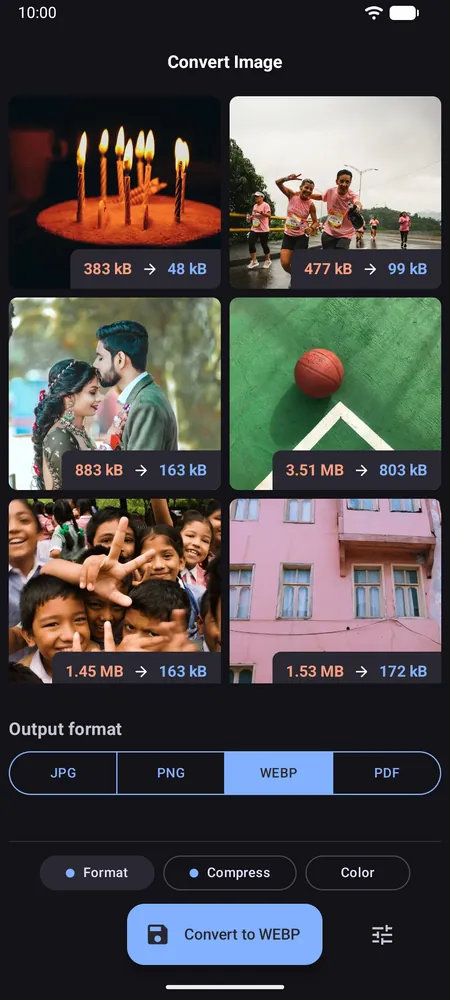
- Escolha as fotos. Abra o app e toque em Selecionar imagens, ou compartilhe fotos com ele pela galeria. Você pode selecionar muitas de uma vez.
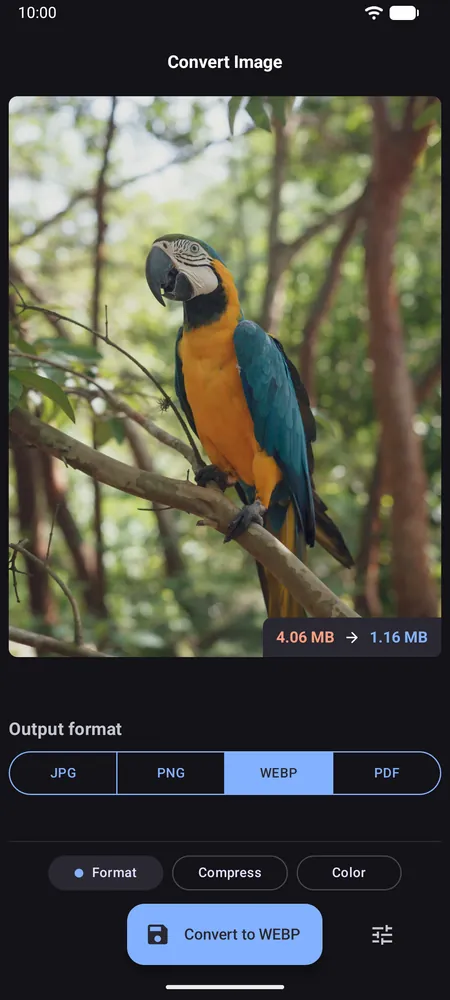
- Escolha o formato. Na aba Formato, escolha JPG, PNG, WEBP ou PDF em Formato de saída. Cada foto mostra o tamanho antes e depois (exceto em PDF).
- Deixe os arquivos menores (opcional). Na aba Comprimir, o controle deslizante Nível de compressão reduz o tamanho. Em JPG e WEBP, qualquer valor acima de 0% também reduz a resolução pela metade, a menos que você ative Manter resolução. Em PNG, o controle só reduz a resolução. Em PDF, ele reduz a qualidade das fotos dentro do PDF.
- Toque no botão de conversão, por exemplo Converter para JPG. Cada foto é salva como uma cópia nova; os originais continuam como estavam.
Onde encontrar os arquivos convertidos
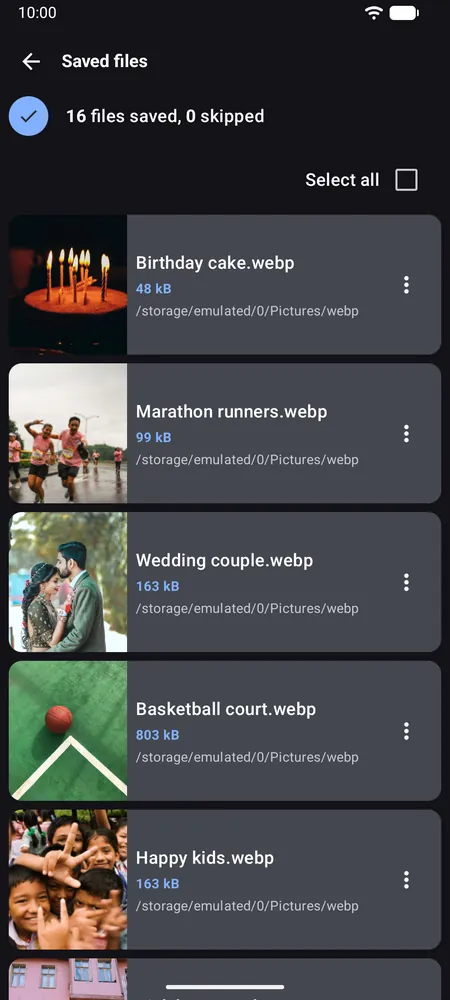
As fotos vão para Picturesjpg images, Picturespng images ou Pictureswebp images, com os mesmos nomes e a nova extensão (se já existir um arquivo com esse nome, um número é adicionado), então aparecem na sua galeria. Na tela de resultados, você pode abrir, compartilhar ou excluir cada arquivo. No Android 11 ou mais recente, Substituir troca o original pelo arquivo convertido, depois que o Android pede a sua confirmação.
Transforme várias fotos em um único PDF
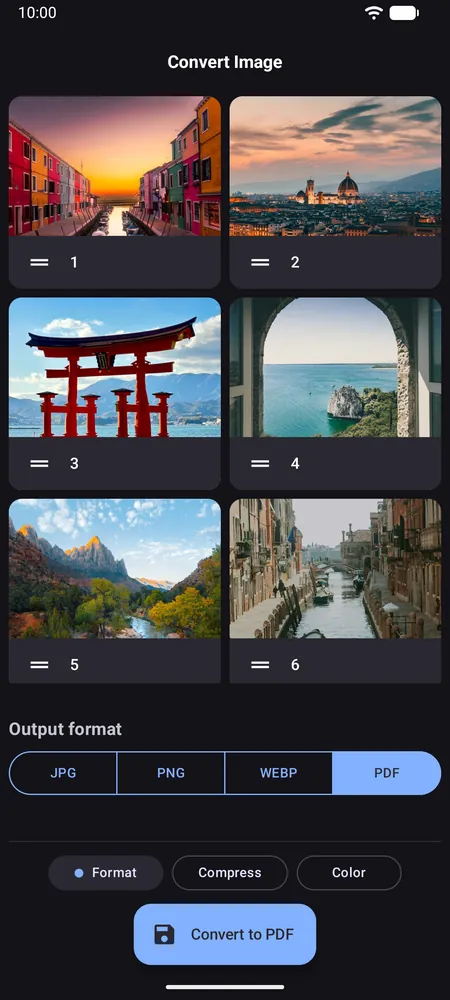
Escolha PDF, arraste as miniaturas numeradas para colocá-las na ordem que você quer e toque em Converter para PDF. Você recebe um único PDF com uma página por foto, salvo em Downloadpdf files. Na tela de resultados, também dá para imprimir o PDF.
Bom saber
- JPG e WEBP sempre são um pouco comprimidos, mesmo em 0%. O PNG é sem perdas, mas converter um JPG em PNG não traz de volta o detalhe perdido e deixa o arquivo maior.
- Fotos muito grandes podem ser reduzidas. Em JPG, WEBP e PNG, uma foto cujo lado maior tem mais que o dobro do lado maior da sua tela é reduzida para esse tamanho, a menos que Manter resolução esteja ativado (a chave aparece para JPG e WEBP). Em um PDF, cada foto é ajustada ao tamanho da página.
- Transparência: o JPG não tem suporte a transparência, e o app também preenche as áreas transparentes nos PDFs, que ficam brancas. Você pode escolher outra cor na aba Cor, que também tem a opção Preto e branco.
- Os dados da foto são removidos por padrão. A data, a localização e as informações da câmera não são copiadas, a menos que você ative Manter metadados nas configurações.
- Formatos que o app abre: JPG, PNG, WEBP, BMP, GIF e a maioria dos formatos que o seu celular consegue ler. O HEIC exige Android 9 ou mais recente e um celular capaz de decodificar o arquivo, um GIF animado vira uma imagem estática e TIFF não é compatível. O app não salva em HEIC e não transforma um PDF de volta em imagens.
- O que é grátis: os quatro formatos, a compressão, as opções de cor, a conversão em lote e a criação de PDF. O Premium, ou um anúncio curto, desbloqueia manter os metadados e renomear ou mover os arquivos salvos (mover exige Android 11 ou mais recente).
Perguntas frequentes
Como converter uma foto HEIC em JPG no Android?
Escolha a foto HEIC em um app de conversão, selecione JPG e salve. Para que as novas fotos deixem de ser salvas em HEIC em um celular Samsung, desative Fotos de alta eficiência nas configurações da câmera.
Como deixar uma foto em JPG no celular?
A maioria das câmeras de celular já salva as fotos em JPG. Se a sua salva em HEIC, mude a configuração da câmera ou converta as fotos que você já tem com um app de conversão.
Dá para transformar várias fotos em um único PDF?
Sim. O Convert Image cria um único PDF a partir de muitas fotos, na ordem que você escolher. Algumas galerias também conseguem imprimir várias fotos selecionadas em um único PDF.
Converter altera a foto original?
Não. Os arquivos convertidos são cópias novas. No Android 11 ou mais recente, você pode escolher substituir os originais na tela de resultados.