 Double Ape
웹사이트, 양식, 앱은 특정 형식만 받는 경우가 많습니다. 보통은 JPG이고, 문서라면 PDF입니다. 어떤 형식을 골라야 하는지, 휴대폰에 이미 있는 기능으로 무엇을 할 수 있는지, 사진을 변환하는 방법을 단계별로 알아봅니다.
어떤 형식을 골라야 할까요?
- JPG: 어디서나 쓸 수 있고 파일이 작습니다. 웹사이트나 양식에 사진을 올릴 때 가장 좋은 선택입니다.
- PNG: 무손실이며 투명도를 지원합니다. 스크린샷, 그래픽, 글자에 적합합니다. 사진을 PNG로 저장하면 파일이 훨씬 커집니다.
- WEBP: 비슷한 화질에서 JPG보다 파일이 작고, 투명도를 지원합니다. 웹에서 널리 쓰이지만, 일부 오래된 앱과 사이트에서는 받지 않습니다.
- PDF: 문서용입니다. 예를 들어 여러 페이지를 찍은 사진을 하나의 파일로 보낼 때 씁니다.
- HEIC(HEIF): 일부 휴대폰이 카메라 사진에 쓰는 저장 공간 절약 형식입니다. 모든 웹사이트나 앱이 지원하지는 않으며, 이것이 사진을 JPG로 변환해야 하는 가장 흔한 이유입니다.
앱 없이 휴대폰에서 할 수 있는 것
- 삼성, 새 사진을 JPG로 저장: 카메라를 열고 설정고급 사진 옵션에서 고효율 사진을 끕니다. 새로 찍는 사진은 JPG로 저장됩니다. 이미 있는 HEIC 사진은 변환되지 않습니다. 최신 모델에서는 이 설정이 설정사진사진 형식에 있습니다.
- 삼성, 스크린샷 형식: 설정유용한 기능화면 캡처 및 화면 녹화스크린샷 형식에서 JPG나 PNG를 고릅니다. 새로 찍는 스크린샷에만 적용됩니다.
- HEIC 사진 공유: 샤오미 갤러리는 공유하기 전에 HEIF 사진을 JPEG로 변환할 수 있으며, 일부 버전의 삼성 갤러리에도 비슷한 설정이 있습니다. 원본은 HEIC로 남고, 이 옵션은 모든 버전에 있지는 않습니다.
- 사진을 PDF로: 인쇄 기능이 있는 갤러리 앱에서 사진을 열고 인쇄를 누른 다음, 프린터로 PDF로 저장을 선택합니다. 메뉴 이름은 앱마다 다릅니다.
- 픽셀: 카메라가 사진을 JPG로 저장하므로 보통은 변환할 필요가 없습니다.
온라인 변환 사이트는 브라우저에서 거의 모든 형식을 변환할 수 있습니다. 대부분 사진을 서버에 업로드하며, 무료 요금제에서는 파일 크기나 변환 횟수를 제한합니다. Squoosh처럼 업로드하지 않고 브라우저 안에서 변환하는 사이트도 일부 있습니다.
이미지 변환기로 사진 변환하기
Image Converter JPG PNG PDF는 휴대폰에서 사진을 JPG, PNG, WEBP, PDF로 변환하므로 아무것도 업로드되지 않습니다. 변환은 광고 기반으로 무료이며, 사진 수에 제한이 없습니다.
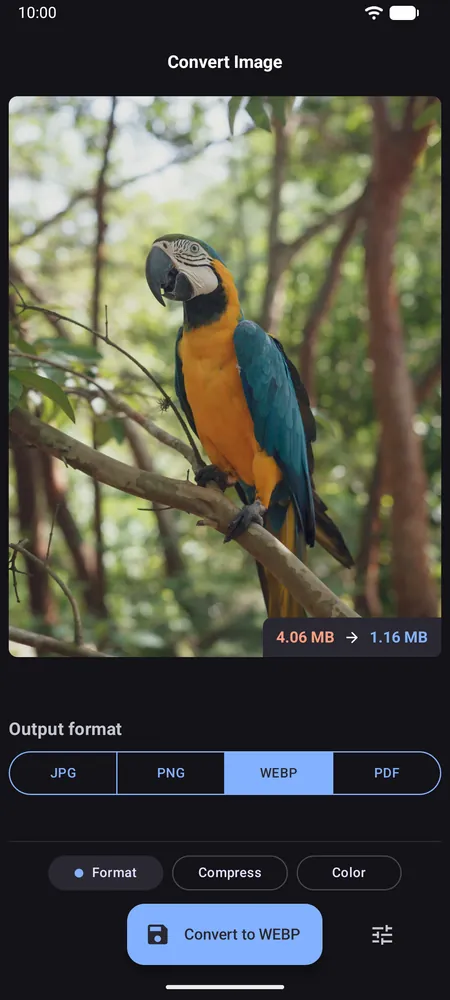
- 사진을 고릅니다. 앱을 열고 이미지 선택을 누르거나, 갤러리에서 앱으로 사진을 공유합니다. 여러 장을 한 번에 선택할 수 있습니다.
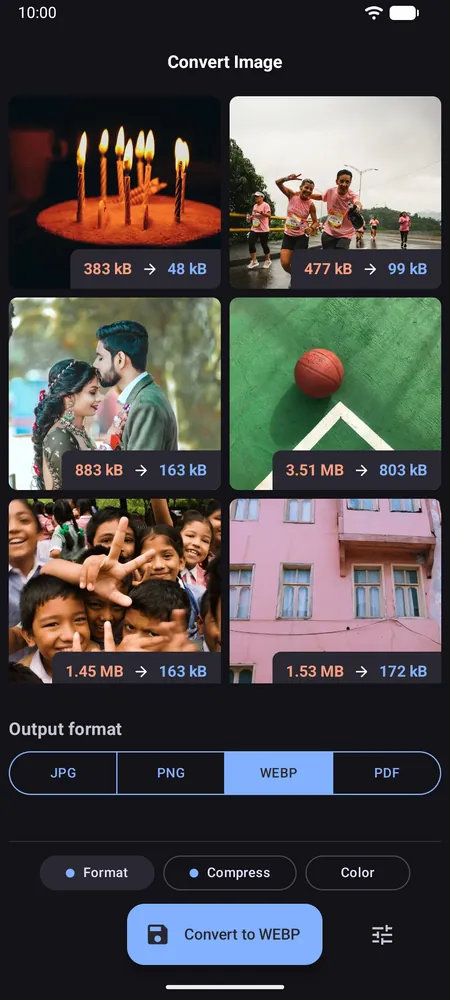
- 형식을 고릅니다. 형식 탭의 출력 형식에서 JPG, PNG, WEBP, PDF 중 하나를 고릅니다. 각 사진에 변환 전후의 크기가 표시됩니다(PDF 제외).
- 파일 크기를 줄입니다 (선택 사항). 압축 탭의 압축량 슬라이더로 크기를 낮춥니다. JPG와 WEBP에서는 0%보다 큰 값을 고르면 해상도도 절반으로 줄어듭니다. 이를 막으려면 해상도 유지를 켜세요. PNG에서는 슬라이더가 해상도만 낮춥니다. PDF에서는 PDF 안에 들어가는 사진의 화질이 낮아집니다.
- 변환 버튼을 누릅니다. 예를 들어 JPG로 변환입니다. 각 사진은 새 사본으로 저장되며, 원본은 그대로 유지됩니다.
변환된 파일 위치
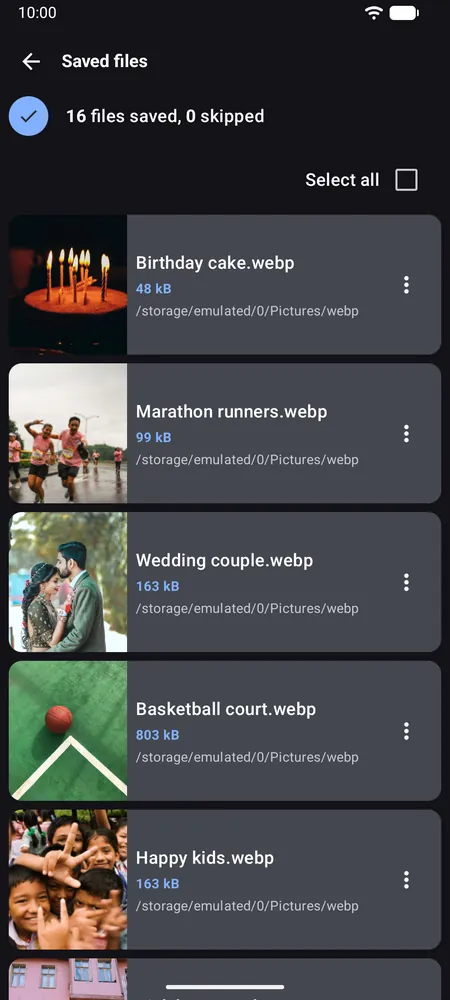
사진은 Picturesjpg images, Picturespng images, Pictureswebp images 중 한 곳에 같은 이름과 새 확장자로 저장되므로 갤러리에 표시됩니다(같은 이름의 파일이 이미 있으면 번호가 붙습니다). 결과 화면에서 각 파일을 열거나, 공유하거나, 삭제할 수 있습니다. Android 11 이상에서는 교체를 눌러 원본을 변환된 파일로 바꿀 수 있습니다. 이때 안드로이드가 확인을 요청합니다.
여러 사진을 하나의 PDF로 만들기
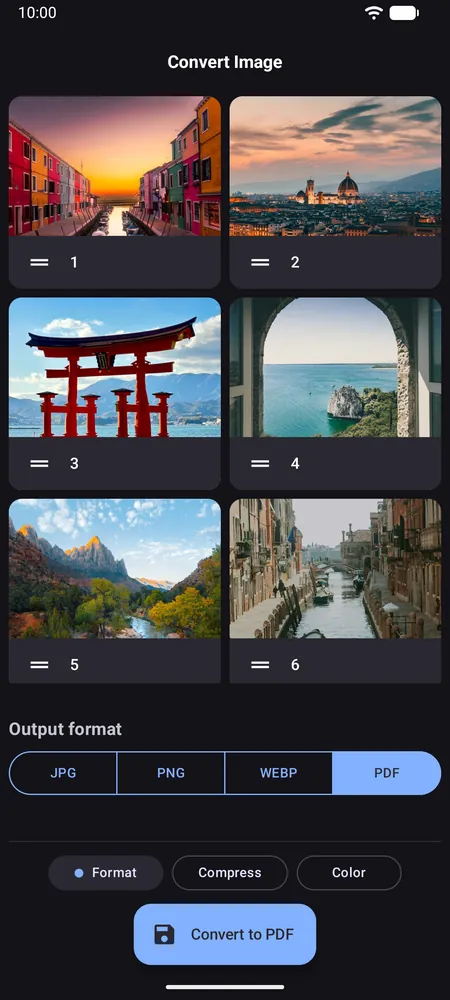
PDF를 고른 다음, 번호가 붙은 썸네일을 원하는 순서로 드래그하고 PDF로 변환을 누릅니다. 사진 한 장이 한 페이지가 되는 PDF 하나가 Downloadpdf files에 저장됩니다. 결과 화면에서 인쇄할 수도 있습니다.
알아 두면 좋은 점
- JPG와 WEBP는 0%에서도 항상 조금 압축됩니다. PNG는 무손실이지만, JPG를 PNG로 변환해도 사라진 디테일은 돌아오지 않고 파일만 커집니다.
- 아주 큰 사진은 축소될 수 있습니다. JPG, WEBP, PNG에서는 사진의 긴 변이 화면의 긴 변의 두 배를 넘으면 그 크기로 줄어듭니다. 해상도 유지가 켜져 있으면 줄어들지 않습니다(이 스위치는 JPG와 WEBP에서 표시됩니다). PDF에서는 각 사진이 페이지에 맞게 조정됩니다.
- 투명도: JPG는 투명도를 지원하지 않으며, 앱은 PDF에서도 투명한 부분을 채웁니다. 그래서 투명한 부분은 흰색이 됩니다. 색상 탭에서 다른 색을 고를 수 있으며, 이 탭에는 흑백 옵션도 있습니다.
- 사진 정보는 기본적으로 제거됩니다. 날짜, 위치, 카메라 정보는 설정에서 메타데이터 유지를 켜지 않으면 복사되지 않습니다.
- 열 수 있는 형식: JPG, PNG, WEBP, BMP, GIF 등 휴대폰에서 읽을 수 있는 대부분의 형식입니다. HEIC는 Android 9 이상과 해당 파일을 디코딩할 수 있는 휴대폰이 필요하고, 움직이는 GIF는 정지 이미지가 되며, TIFF는 지원하지 않습니다. HEIC로 저장할 수는 없으며, PDF를 다시 이미지로 바꿀 수도 없습니다.
- 무료 기능: 네 가지 형식 모두, 압축, 색상 옵션, 일괄 변환, PDF 만들기. Premium 또는 짧은 광고로 메타데이터 유지와 저장된 파일 이름 변경 및 이동을 잠금 해제할 수 있습니다(이동은 Android 11 이상 필요).
자주 묻는 질문
안드로이드에서 HEIC 사진을 JPG로 바꾸려면 어떻게 하나요?
변환 앱에서 HEIC 사진을 고르고 JPG를 선택한 다음 저장합니다. 삼성 휴대폰에서 새 사진이 HEIC로 저장되지 않게 하려면 카메라 설정에서 고효율 사진을 끄세요.
휴대폰에서 JPG 파일을 만들려면 어떻게 하나요?
대부분의 휴대폰 카메라는 이미 사진을 JPG로 저장합니다. 내 휴대폰이 HEIC로 저장한다면 카메라 설정을 바꾸거나, 이미 있는 사진을 변환 앱으로 변환하세요.
여러 사진을 하나의 PDF로 만들 수 있나요?
네. 이미지 변환기는 여러 사진을 원하는 순서대로 하나의 PDF로 만듭니다. 일부 갤러리 앱에서도 선택한 여러 사진을 하나의 PDF로 인쇄할 수 있습니다.
변환하면 원본 사진이 바뀌나요?
아니요. 변환된 파일은 새 사본입니다. Android 11 이상에서는 결과 화면에서 원본을 교체하도록 선택할 수 있습니다.