 Double Ape
카운트다운 위젯을 쓰면 기다리는 날까지 며칠 남았는지 앱을 열지 않고도 홈 화면에서 바로 확인할 수 있습니다.
안드로이드에 기본 카운트다운 위젯이 있나요?
휴대전화에 따라 다릅니다.
- 삼성: 있습니다. 삼성 캘린더에는 캘린더 일정에 쓸 수 있는 디데이 위젯이 있습니다. 홈 화면의 빈 곳을 길게 누르고 위젯을 탭한 다음 캘린더를 엽니다. 디데이를 길게 눌러 원하는 위치로 끌어다 놓습니다. 일정을 선택하면 위젯에 남은 시간이 표시됩니다. 최신 버전에서는 일정의 세부 정보 화면에서도 추가할 수 있으며, One UI 8.5에서는 사진과 색상 배경도 사용할 수 있습니다. 메뉴 이름은 One UI 버전마다 다를 수 있습니다.
- Google 캘린더: 없습니다. Google 캘린더의 위젯은 일정이나 월간 달력을 보여 줄 뿐, 카운트다운은 보여 주지 않습니다.
- Pixel: 카운트다운 전용 위젯은 없습니다. 한눈에 보기에 캘린더의 다가오는 일정이 표시되지만, 직접 고른 날짜까지 남은 일수는 표시되지 않습니다.
일정이 이미 삼성 캘린더에 있고 남은 일수만 알면 된다면 삼성 위젯으로 충분합니다. 카운트다운 전용 앱을 쓰면 이벤트에 붙이는 체크리스트, 공유용 이미지, 카운트다운 배경화면 같은 기능도 쓸 수 있습니다.
카운트다운 앱으로 디데이 위젯 추가하기
Countdown - Days Until Widget 앱은 Android 7 이상에서 사용할 수 있습니다. 광고와 함께 무료로 쓸 수 있으며, 홈 화면 위젯도 무료 버전에 포함되어 있습니다.

먼저 이벤트를 만듭니다.
- 앱을 열고 +를 탭합니다.
- 이벤트 이름을 입력하고(예: "일본 여행") 계속을 탭합니다.
- 날짜를 선택하고 계속을 탭합니다.
- 배경 사진이나 색상을 선택하고 이벤트 추가를 탭합니다.
그런 다음 두 가지 방법 중 하나로 위젯을 추가합니다.
- 앱에서 추가하기. 이벤트를 만든 직후 위젯 추가를 탭합니다. 이미 만든 이벤트라면 ⋮ 메뉴를 열고 홈 화면에 추가를 탭합니다. 크기를 전체 카드 (3×2) 또는 소형 (1×1) 중에서 고르고, 휴대전화에서 확인을 요청하면 승인합니다.
- 홈 화면에서 추가하기. 빈 곳을 길게 누르고 위젯을 탭한 다음, 카운트다운을 찾아 위젯을 화면으로 끌어다 놓습니다. 그런 다음 위젯에 표시할 이벤트를 선택합니다.
위젯 크기를 바꾸려면 위젯을 길게 누른 다음 가장자리를 드래그합니다. 정확한 단계는 런처마다 조금씩 다를 수 있습니다.
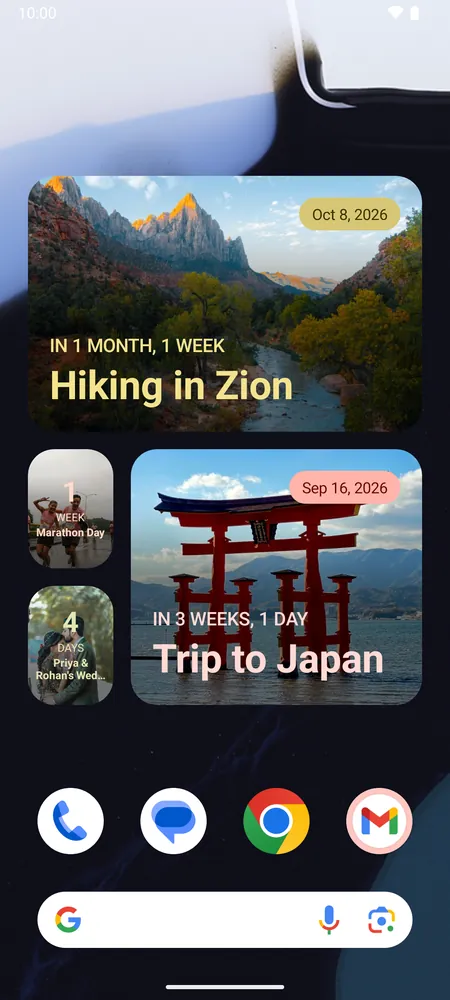
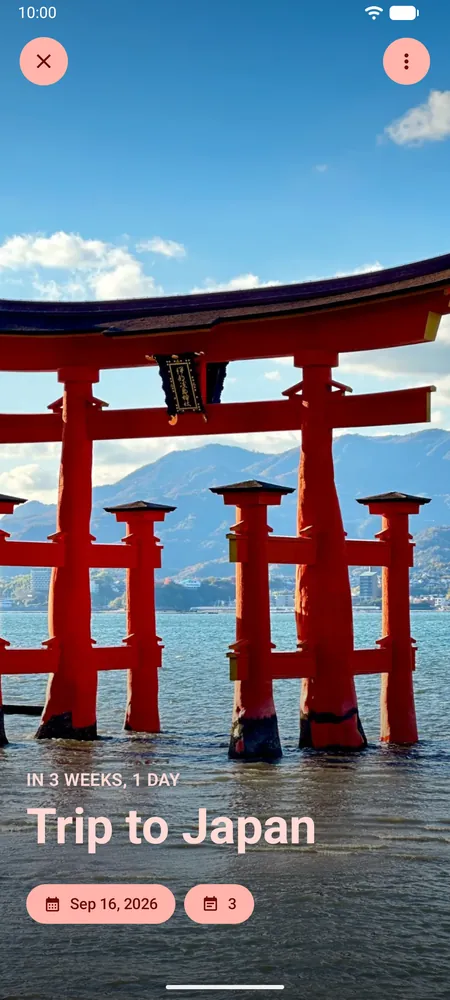
위젯 하나는 이벤트 하나만 카운트다운하므로, 이벤트마다 위젯을 하나씩 추가하세요. 무료 버전에서는 카운트다운을 3개까지 만들 수 있으며, 프리미엄에서는 제한이 없습니다.
배경화면에 카운트다운 띄우기
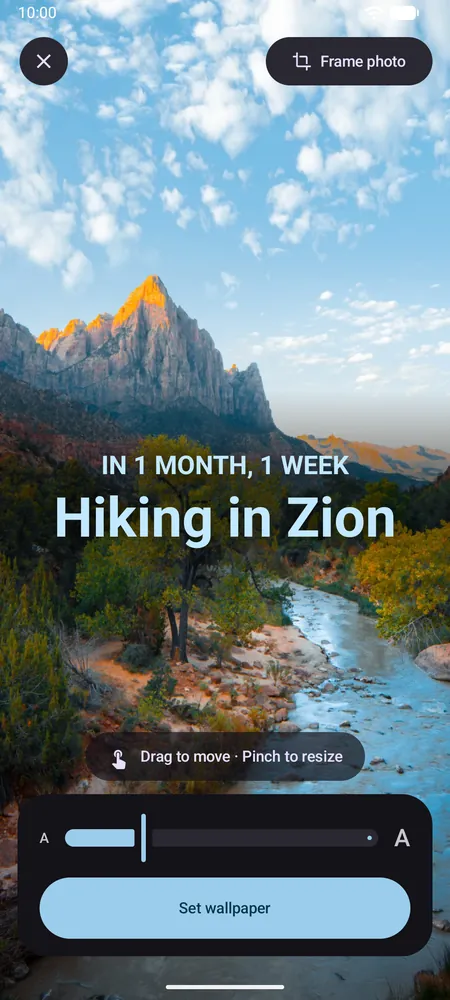
'카운트다운' 앱에서는 이벤트를 실시간 배경화면으로 설정할 수도 있습니다. 내 사진, 이벤트 이름, 카운트다운이 함께 표시됩니다. 텍스트는 위치와 크기를 바꿀 수 있고, 사진 구도도 조정할 수 있습니다. 실시간 배경화면은 프리미엄 기능입니다.
잠금 화면에 표시되는 방식은 Android 버전에 따라 다릅니다. Android 14 이상에서는 Android 자체의 배경화면 미리보기에서 홈 화면만 할지, 홈 화면과 잠금 화면 모두에 할지 선택할 수 있습니다. Android 7~13에서는 잠금 화면에 배경화면의 정지 이미지가 표시되며, 앱이 하루에 한 번 이를 업데이트합니다. 홈 화면에서는 실시간으로 카운트다운됩니다.
어떤 방법을 선택해야 할까요?
- 일정이 삼성 캘린더에 있고 간단한 일수 표시면 충분한 경우: 삼성 캘린더의 디데이 위젯.
- 휴대전화에 카운트다운 위젯이 없거나, 체크리스트, 공유용 이미지, 여러 개의 카운트다운이 필요한 경우: 위젯이 있는 카운트다운 앱.
- 휴대전화 잠금을 해제할 때마다 보고 싶은 경우: 카운트다운 실시간 배경화면.
당일 전 리마인더, 짐 목록 같은 더 많은 아이디어는 생일, 결혼식, 여행 카운트다운을 만드는 방법을 참고하세요.
자주 묻는 질문
Google 캘린더에 카운트다운 위젯이 있나요?
없습니다. Google 캘린더의 위젯은 일정과 월간 보기를 보여 줍니다. Pixel처럼 삼성 캘린더가 없는 휴대전화에서는 카운트다운 앱을 사용하세요.
'카운트다운' 위젯은 무료인가요?
네. 홈 화면 위젯, 사진 배경, 최대 3개의 카운트다운은 광고와 함께 무료로 사용할 수 있습니다. 프리미엄에서는 카운트다운이 무제한이 되고, 실시간 배경화면, 사용자 지정 글꼴 및 색상, 영업일 카운트다운을 쓸 수 있으며, 광고가 사라집니다.
위젯 하나에 여러 개의 카운트다운을 표시할 수 있나요?
아니요. 위젯 하나에는 이벤트 하나만 표시됩니다. 이벤트마다 위젯을 추가하고, 작은 1×1 크기를 사용하면 한 화면에 여러 개를 배치할 수 있습니다.
생일이 지나면 위젯이 자동으로 업데이트되나요?
네, 반복 이벤트라면 업데이트됩니다. 종일 이벤트는 그날이 끝나면 다음 날짜로 넘어가고, 시간이 정해진 이벤트는 끝나면 다음 날짜로 넘어갑니다.