 Double Ape
PNG形式は、ウェブサイト、フォーム、デザインツールで求められることが多く、文字がくっきりしたスクリーンショットや図にも向いています。変換する前に、PNGでできることとできないことを知っておくと役立ちます。
PNGに変換すると何が良くなる?
PNGは可逆圧縮(ロスレス)の形式です。保存や編集を繰り返しても、画質は落ちません。スマートフォンの写真で一般的なJPGは、保存するたびに少しずつ細部が失われます。
- 役立つのはスクリーンショット、ロゴ、図、文字です。くっきりしたまま保てます。何度も編集する画像にも向いています。
- 画質は戻りません。 JPGの写真をPNGに変換しても、残るのはJPGに残っている細部だけです。JPGの圧縮で失われた部分は、PNGでは取り戻せません。それ以上の劣化を防ぐだけです。
- 写真のファイルが大きくなります。 PNGで保存した写真は、たいていJPGの数倍の大きさになります。
- 透明にはなりません。 PNGは背景を透明にできますが、普通の写真を変換しても透明な背景はできません。背景の削除には別のツールを使います(よくある質問を参照)。
Androidの標準機能
- Pixel: スクリーンショットは最初からPNGで保存されます。
- Samsung: 設定便利な機能画面キャプチャと画面録画 を開き、画面キャプチャの形式をPNGに変更します。対象は新しく撮るスクリーンショットだけです。メニュー名は機種によって異なります。
- すでにある写真: Samsungのギャラリー、Googleフォト、XiaomiやOPPOのギャラリーには、公式に案内されている「PNGで保存」のオプションはありません。
オンライン変換サイトはブラウザで使えます。多くは写真をサーバーにアップロードし、無料プランではファイルサイズや変換回数に制限があります。Squooshのように、アップロードせずにブラウザ内で変換するサイトもわずかにあります。
「PNG変換」アプリでスマホの写真をPNGにする
Convert Images to PNG はスマートフォン上で変換するため、何もアップロードされません。変換は広告付きで無料で、写真の枚数に制限はありません。

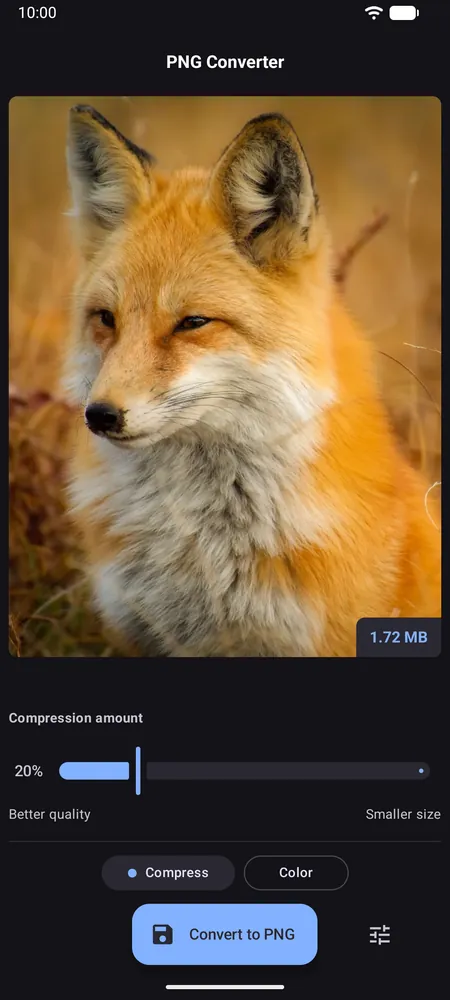
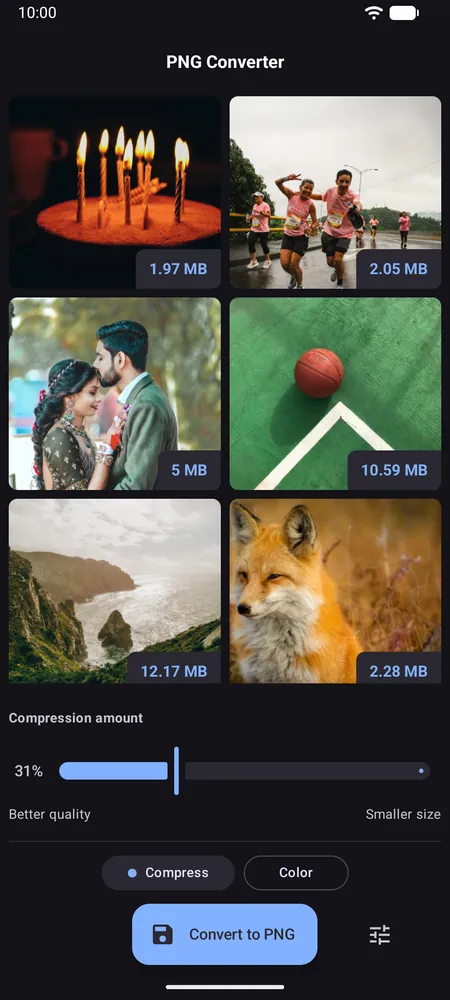
- 写真を選びます。 アプリを開いて 画像を選択 をタップするか、ギャラリーから写真をアプリに共有します。一度にたくさんの写真を選べます。
- サイズを確認します。 各写真に、PNGにしたときのサイズが表示されます。圧縮 タブの 圧縮量 スライダーでは、解像度を下げてPNGを小さくできます。PNGには画質の設定がありません。0%なら、変換そのものでは何も失われません。ただし、非常に大きな写真は例外です(下記参照)。
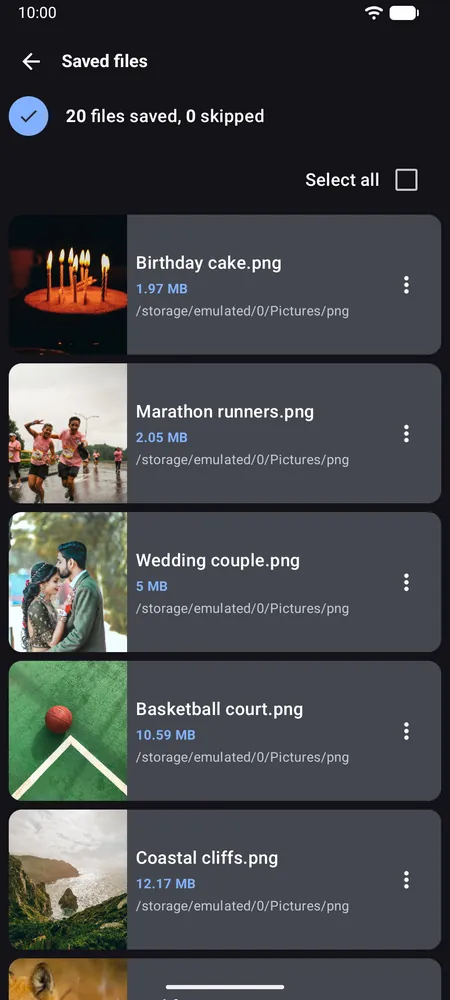
- PNG に変換 をタップします。 PNGファイルは新しいコピーとして Picturespng images フォルダに保存されるため、ギャラリーに表示されます。元の写真はそのまま残ります。
透明な画像と背景色
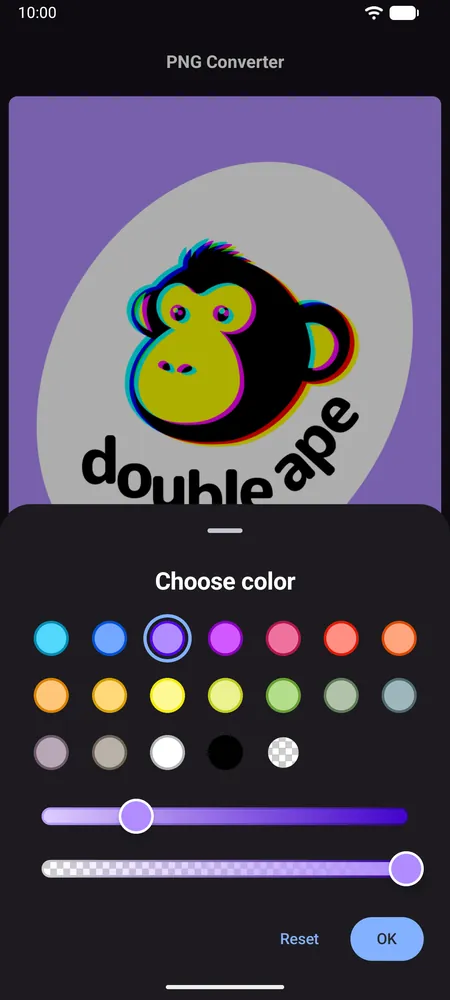
ロゴのように、もともと透明な部分がある画像は、PNGでも透明なまま保たれます。カラー タブの 背景色 では、透明な部分を色で塗りつぶせます。白黒 では、画像をグレースケールにできます。普通の写真には透明な部分がないため、背景色を設定しても変わりません。
元の写真を置き換えるか、両方残すか
結果画面では、各PNGを開いたり、共有したり、削除したりできます。Android 11以降では、置き換え で元のファイルをPNGに置き換えられます。その前に、Androidが確認を求めます。元の写真を置き換えるか削除するまでは、両方が保存された状態です。
知っておきたいこと
- 非常に大きな写真は縮小されます。 写真の長辺が画面の長辺の2倍を超えると、0%でもその大きさまで縮小されます。画面の高さが2400ピクセルのスマートフォンなら、上限は4800ピクセルです。PNGでの保存自体は可逆です。細部が失われるのは縮小のためです。
- 写真の情報は、初期設定ではコピーされません。 撮影日時、位置情報、カメラの情報は、設定(PNG に変換 の隣のアイコン)で メタデータを保持 をオンにしない限り含まれません。
- 対応形式: JPG、WEBP、BMPなど、スマートフォンで開けるほとんどの形式に対応しています。HEICはAndroidのバージョンによります。アニメーションGIFは静止画になり、TIFFには対応していません。
- 無料でできること: 変換、一括変換、サイズのスライダー、背景色、白黒、元の写真の置き換え。Premiumまたは短い広告で、写真のメタデータの保持と、保存したファイルの名前の変更や移動が使えるようになります(移動にはAndroid 11以降が必要です)。
よくある質問
写真をPNGに変換すると画質は良くなりますか?
いいえ。PNGで保存してもそれ以上細部は失われませんが、元のJPGですでに失われた細部は戻りません。また、非常に大きな写真は縮小されます。ファイルはたいてい大きくなります。
PNGに変換すると背景は透明になりますか?
いいえ。PNGは透明にできますが、普通の写真を変換しても背景はそのまま残ります。被写体を切り抜くには、背景を削除するツールを使います。最近のSamsungのスマートフォンでは、ギャラリーで写真から被写体を切り抜けます。被写体を長押しして、保存または共有してください。
Samsungのスマートフォンでスクリーンショットを PNG にするには?
設定 › 便利な機能 › 画面キャプチャと画面録画 を開き、画面キャプチャの形式をPNGにします。新しく撮るスクリーンショットにだけ適用されます。
PNGファイルはどこに保存されますか?
Pictures › png images フォルダに、同じ名前で拡張子が .png の新しいコピーとして保存されます。同じ名前のファイルがすでにある場合は、新しいファイルに番号が付きます。