 Double Ape
動画の音声を保存しておくと、ボイスメッセージ、講義、コンサートの動画、着信音などに便利です。このガイドでは、スマートフォンに最初からある機能でできること、オンライン変換サイトのメリットとデメリット、アプリを使った手順を説明します。対象はスマートフォンにすでにある動画で、YouTubeなどのサイトからのダウンロードは扱いません。
アプリなしでできる?
- Samsung: できません。ギャラリーの動画エディターでは、トリミング、ミュート、BGMの追加ができます。最近のGalaxy SシリーズとZシリーズにあるオーディオ消しゴムでは、動画内の声、音楽、ノイズを小さくできます。ただし、保存されるのは編集した動画で、音声ファイルではありません。
- PixelとGoogleフォト: できません。エディターではトリミング、ミュート、音楽の追加ができ、フレームをエクスポートでは静止画が保存されます。Pixel 8以降の音声消しゴムマジックでも、保存されるのは動画です。
- Xiaomi、Redmi、POCO: 公式に案内されている方法はありません。ギャラリーのエディターでは、動画の音をミュートしたり差し替えたりできます。
- OPPO、realme、OnePlus: 公式に案内されている方法はありません。
オンライン変換サイトとアプリ、どちらを使う?
CloudConvert、Convertio、FreeConvertなどのオンライン変換サイトはブラウザで使え、出力形式や音質の設定が多いことがよくあります。ただし、動画全体をアップロードする必要があります。モバイルデータと時間を使ううえ、映像が他社のサーバーに置かれます。無料プランにはファイルサイズや1日の変換回数の制限もあり、その内容は時期によって変わります。
スマートフォン上で変換するアプリなら、アップロードは不要です。特に長い動画やプライベートな動画では、この違いが大きくなります。
「動画をMP3に変換」アプリで動画をMP3にする
Video to Audio - Video to MP3 はスマートフォン上で変換するため、何もアップロードされません。変換は広告付きで無料です。
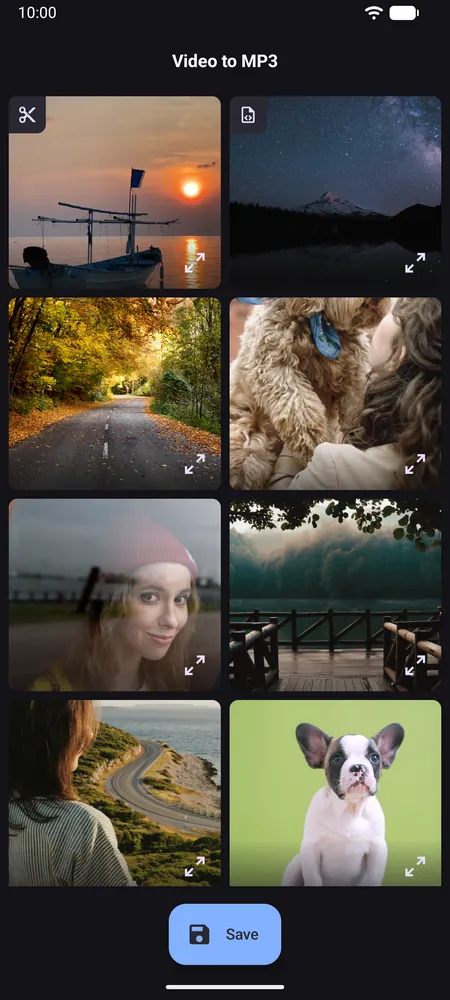
- 動画を選びます。 アプリを開いて 動画を選択 をタップするか、ギャラリーから動画をアプリに共有します。複数の動画を一度に選べます。
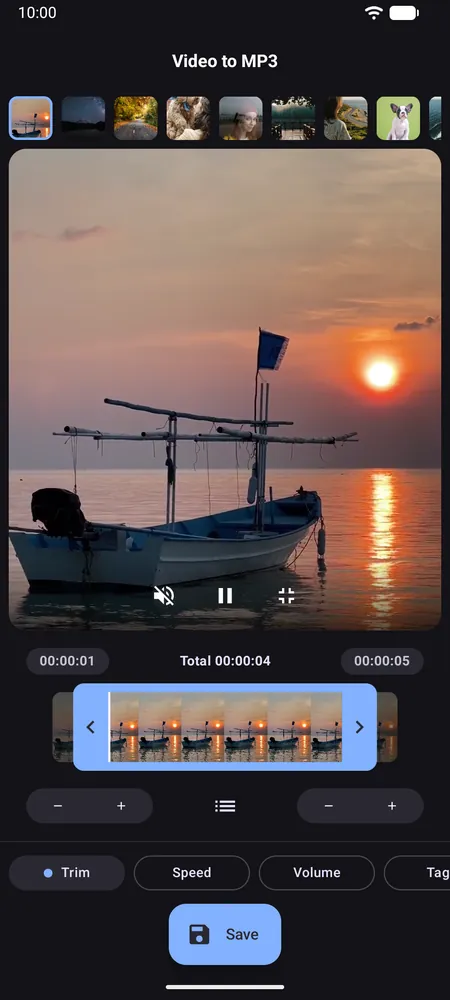
- 動画を開いて編集します(任意)。複数の動画を選んだ場合は、1つをタップして開きます。以下の編集は、その動画に適用されます。
- 必要な部分をトリミングします(任意)。トリム タブで、開始と終了のハンドルをドラッグします。複数の部分を残すには、セグメントの一覧を開きます。セグメントを結合 がオンなら、各部分が1つの音声ファイルにまとめられます。オフなら、部分ごとに別のファイルになります。
- 音を調整します(任意)。速度 では速くしたり遅くしたり(0.5倍~8倍)できます。音量 では音量を変更(最大200%)して、フェードインやフェードアウトを追加できます。
- 保存 をタップします。 1回のタップで、選んだすべての動画が変換されます。長い動画は数分かかることがあります。変換はバックグラウンドで続き、通知が許可されていれば進行状況の通知が表示されます。
MP3の保存先
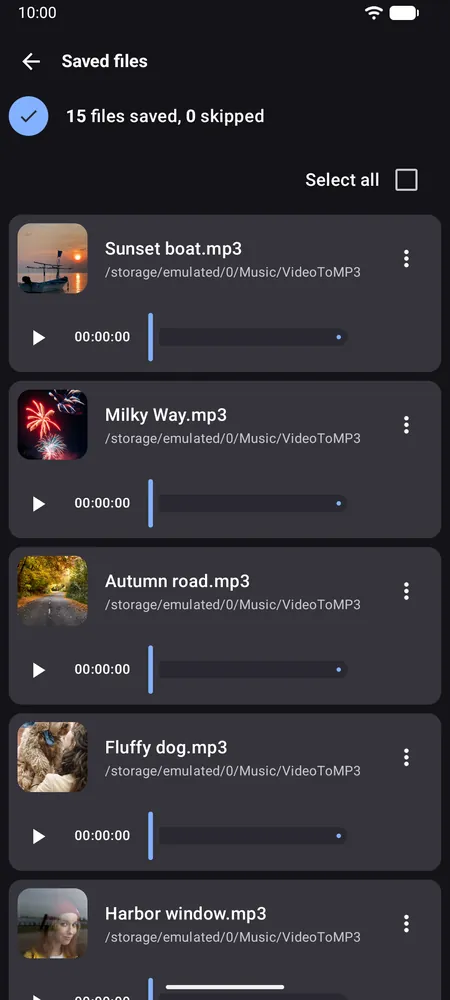
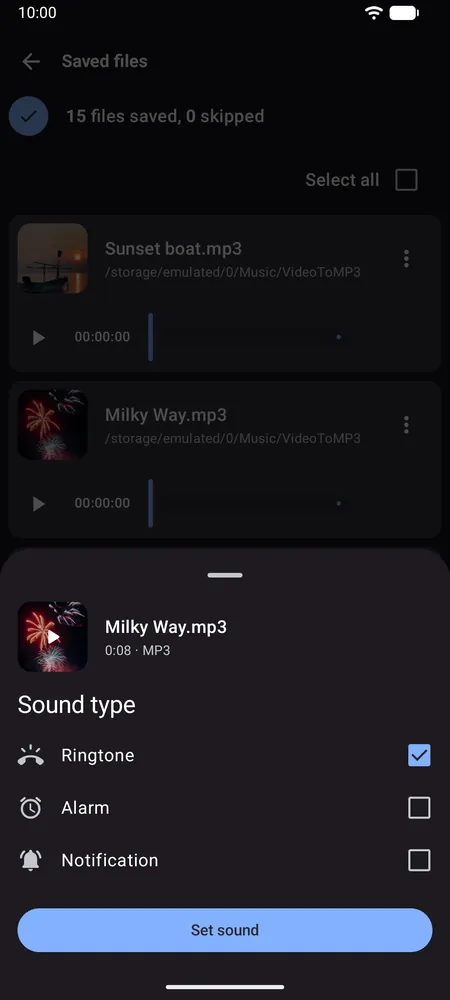
MP3ファイルは MusicVideoToMP3 フォルダに、動画と同じ名前で保存されます。たとえば「Holiday.mp4」は「Holiday.mp3」になります(同じ名前がすでにある場合は番号が付きます)。元の動画は変更されません。結果画面では、各ファイルを再生したり、開いたり、共有したり、削除したりできます。
着信音にする
結果画面でファイルのメニューを開き、サウンドとして設定 をタップします。初回はシステム設定の変更の権限が必要です。アプリはこの権限を使ってサウンドを変更します。権限を許可 をタップし、開いたAndroidの設定で権限をオンにしてから、アプリに戻ります。次に 着信音、アラーム音、通知音 のいずれかを選び、サウンドを設定 をタップします。
タイトルとカバー画像を追加する
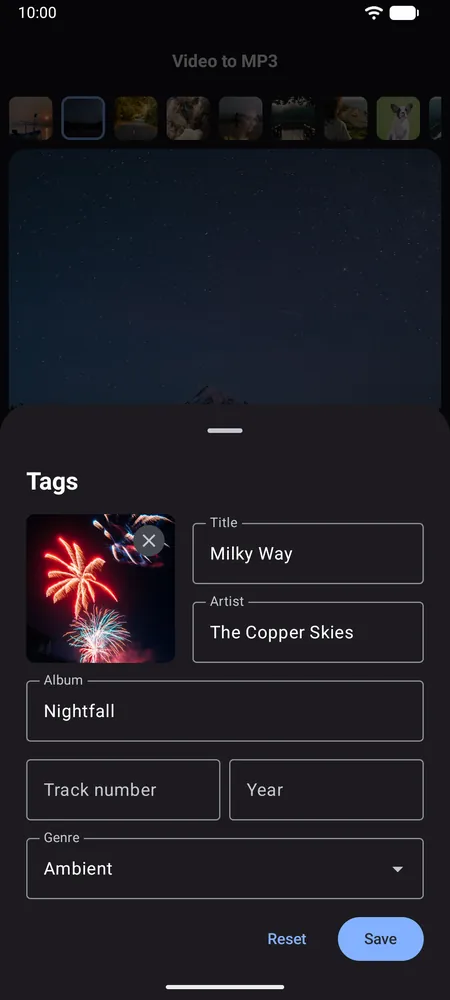
タグ ボタンでは、タイトル、アーティスト、アルバム、年、ジャンル、カバー画像を設定でき、音楽プレーヤーに表示されます。タグの保存はPremiumの機能ですが、短い広告を見て無料で使うこともできます。
知っておきたいこと
- 出力は常にMP3です。 ほかの形式や音質の設定はありません。MP3は圧縮形式のため、元の音をビット単位でそのまま再現したものではありません。
- 音のない動画は変換できません。 動画に音声トラックがない場合は、アプリが知らせます。
- 使えるのはスマートフォン内の動画だけです。 YouTubeなどのウェブサイトから動画をダウンロードする機能はありません。
- 無料でできること: 変換、一括変換、2か所までのトリミング、速度、音量、フェード、着信音などの設定は、広告付きで無料です。Premiumまたは短い広告で、タグとカバー画像、3か所目以降のトリミング、保存したファイルの名前の変更や移動が使えるようになります(移動にはAndroid 11以降が必要です)。
よくある質問
Samsungのスマートフォンで、アプリなしで動画から音声を抽出できますか?
いいえ。Samsungのギャラリーのエディターでは、動画のミュート、音楽の追加、オーディオ消しゴムでの音の除去ができます。ただし、保存されるのは常に動画で、音声ファイルではありません。アプリかオンライン変換サイトが必要です。
このアプリでYouTubeの動画をMP3に変換できますか?
いいえ。このアプリは、スマートフォンにすでにある動画を変換します。YouTubeなどのウェブサイトからは何もダウンロードしません。
MP3ファイルはどこに保存されますか?
スマートフォンの Music › VideoToMP3 フォルダに、元の動画と同じ名前で保存されます。
音質は元の動画と同じですか?
音声は圧縮形式のMP3として再エンコードされるため、ビット単位で同じではありません。声やほとんどの音楽なら、聴く、着信音にする、共有するといった用途には十分です。