 Double Ape
Menyimpan audio dari video berguna untuk pesan suara, rekaman kuliah, potongan konser, atau nada dering. Panduan ini membahas apa yang sudah bisa dilakukan ponsel Anda, kelebihan dan kekurangan konverter online, serta cara melakukannya dengan aplikasi, langkah demi langkah. Panduan ini tentang video yang sudah ada di ponsel Anda, bukan cara mengunduh dari YouTube atau situs lain.
Bisakah ponsel Anda melakukannya tanpa aplikasi?
- Samsung: tidak. Editor video di Galeri bisa memangkas, membisukan, dan menambahkan musik latar. Audio eraser, di ponsel Galaxy S dan Z terbaru, bisa mengecilkan suara orang, musik, atau bising dalam video, tetapi yang disimpan adalah video hasil edit, bukan file audio.
- Pixel dan Google Foto: tidak. Editornya bisa memangkas, membisukan, atau menambahkan musik, dan Ekspor frame menyimpan gambar diam. Penghapus Ajaib untuk Audio di Pixel 8 dan yang lebih baru juga menyimpan video.
- Xiaomi, Redmi, dan POCO: tidak ada opsi yang terdokumentasi. Editor di Galeri bisa membisukan atau mengganti suara video.
- OPPO, realme, dan OnePlus: tidak ada opsi yang terdokumentasi.
Konverter online atau aplikasi?
Konverter online seperti CloudConvert, Convertio, atau FreeConvert berjalan di browser, dan sering menawarkan lebih banyak format keluaran dan pengaturan kualitas. Namun, Anda harus mengunggah seluruh video. Itu memakan kuota data dan waktu, dan rekaman Anda jadi tersimpan di server orang lain. Paket gratisnya juga membatasi ukuran file atau jumlah konversi per hari, dan batas itu berubah dari waktu ke waktu.
Aplikasi yang mengonversi di ponsel tidak perlu mengunggah apa pun. Hal ini paling penting untuk video panjang dan video pribadi.
Mengubah video menjadi MP3 dengan Video to MP3
Video to Audio - Video to MP3 mengonversi di ponsel Anda: tidak ada yang diunggah. Konversi gratis, dengan iklan.
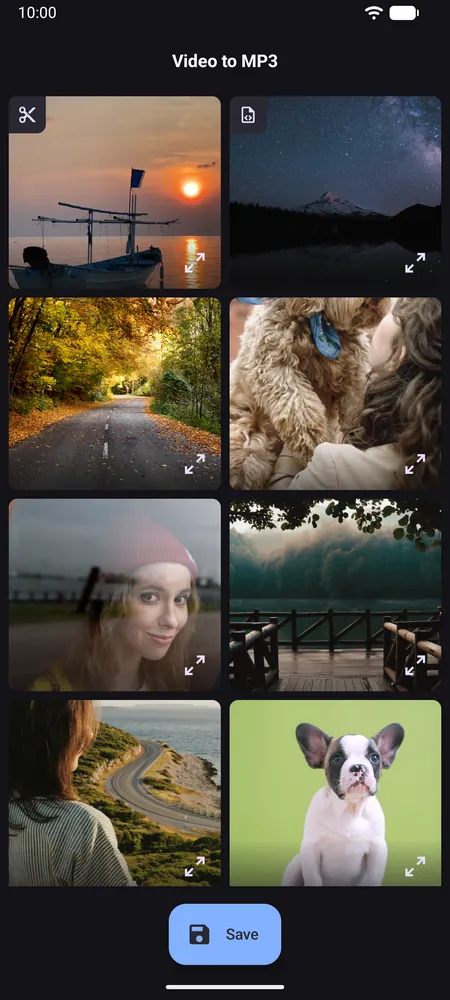
- Pilih video Anda. Buka aplikasi dan ketuk Pilih video, atau bagikan video ke aplikasi dari galeri. Anda bisa memilih beberapa video sekaligus.
- Buka video untuk mengeditnya (opsional). Jika beberapa video dipilih, ketuk salah satunya untuk membukanya: edit di bawah ini berlaku untuk video tersebut.
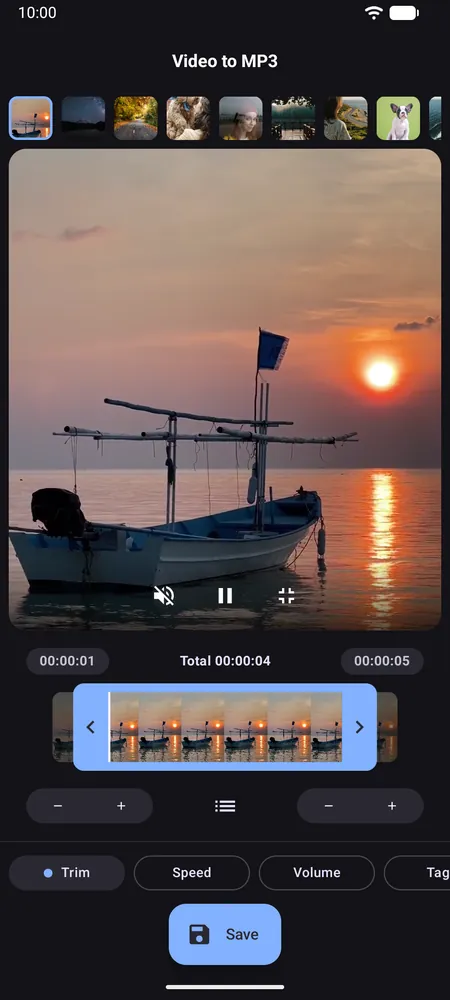
- Pangkas bagian yang Anda inginkan (opsional). Di tab Pangkas, geser penanda awal dan akhir. Untuk menyimpan lebih dari satu bagian, buka daftar segmen. Jika Gabungkan segmen aktif, bagian-bagian itu digabung menjadi satu file audio. Jika nonaktif, setiap bagian menjadi file tersendiri.
- Atur suaranya (opsional). Kecepatan mempercepat atau memperlambat audio (0,5x hingga 8x), dan Volume mengubah volume (hingga 200%) serta menambahkan efek fade in atau fade out.
- Ketuk Simpan. Satu ketukan mengonversi semua video yang dipilih. Video panjang bisa memakan waktu beberapa menit. Konversi tetap berjalan di latar belakang, dengan notifikasi progres jika notifikasi diizinkan.
Di mana file MP3 disimpan
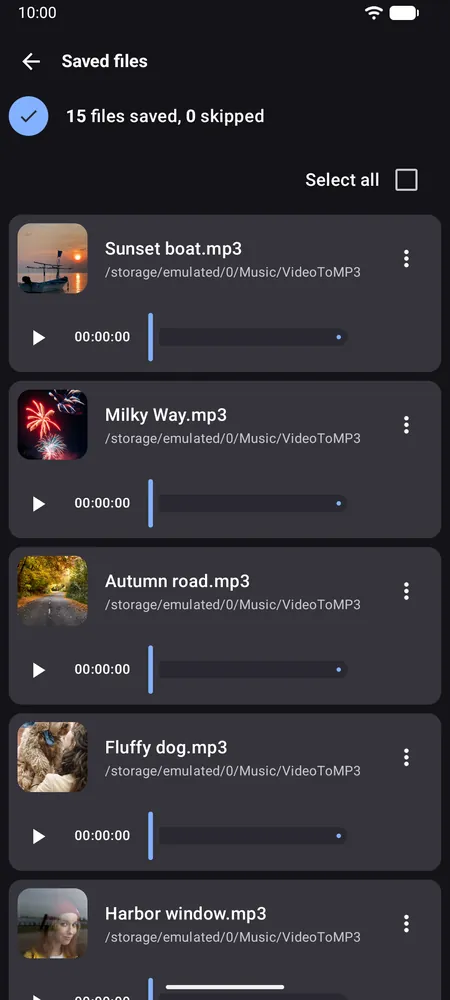
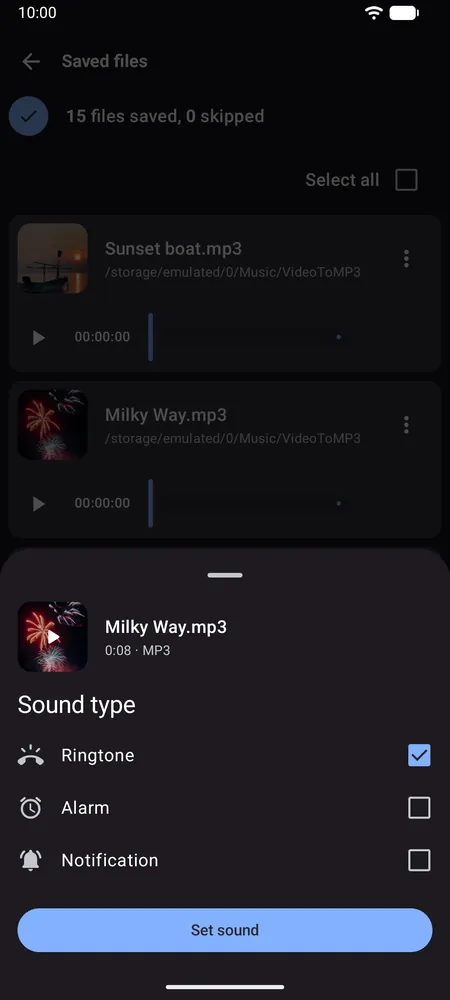
File MP3 disimpan di folder MusicVideoToMP3, dengan nama yang sama seperti videonya. Misalnya, "Liburan.mp4" menjadi "Liburan.mp3" (angka ditambahkan jika nama itu sudah dipakai). Video Anda tidak diubah. Di layar hasil, Anda bisa memutar, membuka, membagikan, atau menghapus setiap file.
Jadikan nada dering
Di layar hasil, buka menu sebuah file dan ketuk Atur sebagai suara. Pertama kali, aplikasi memerlukan izin Ubah setelan sistem, yang dipakai untuk mengganti suara ponsel Anda. Ketuk Beri izin, aktifkan izin tersebut di setelan Android yang terbuka, lalu kembali ke aplikasi. Setelah itu, pilih Nada dering, Alarm, atau Notifikasi dan ketuk Atur suara.
Tambahkan judul dan sampul
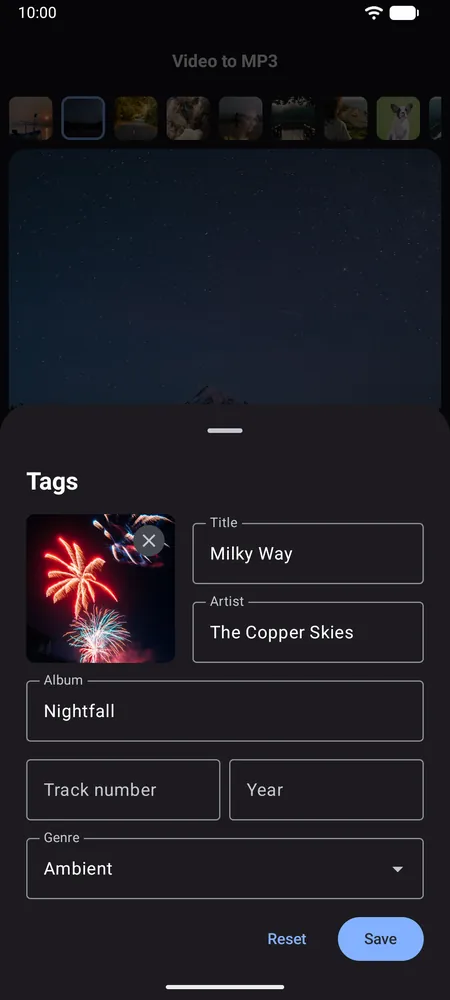
Tombol Tag memungkinkan Anda mengatur judul, artis, album, tahun, genre, dan gambar sampul, yang ditampilkan oleh pemutar musik. Menyimpan tag adalah fitur Premium yang juga bisa Anda buka gratis dengan menonton iklan singkat.
Perlu diketahui
- Hasilnya selalu MP3. Aplikasi ini tidak menyediakan format lain atau pengaturan kualitas. MP3 adalah format terkompresi, jadi hasilnya bukan salinan suara asli yang identik bit demi bit.
- Video tanpa suara tidak bisa dikonversi. Aplikasi akan memberi tahu jika sebuah video tidak punya trek audio.
- Hanya untuk video di ponsel Anda. Aplikasi ini tidak mengunduh video dari YouTube atau situs web lain.
- Yang gratis: konversi, konversi banyak video sekaligus, memangkas hingga dua bagian, kecepatan, volume, fade, dan mengatur nada dering gratis dengan iklan. Premium, atau iklan singkat, membuka tag dan gambar sampul, bagian pangkasan ketiga atau lebih, serta mengganti nama atau memindahkan file yang tersimpan (memindahkan memerlukan Android 11 atau yang lebih baru).
Pertanyaan umum
Bisakah saya mengambil audio dari video di ponsel Samsung tanpa aplikasi?
Tidak. Editor Galeri Samsung bisa membisukan video, menambahkan musik, atau menghapus suara dengan Audio eraser, tetapi hasilnya selalu disimpan sebagai video, bukan file audio. Anda memerlukan aplikasi atau konverter online.
Bisakah saya mengubah video YouTube menjadi MP3 dengan aplikasi ini?
Tidak. Aplikasi ini mengonversi video yang sudah ada di ponsel Anda. Aplikasi ini tidak mengunduh apa pun dari YouTube atau situs web lain.
Di mana file MP3 disimpan?
Di folder Music › VideoToMP3 di ponsel Anda, dengan nama yang sama seperti video aslinya.
Apakah kualitasnya sama dengan video aslinya?
Suaranya dienkode ulang sebagai MP3, format terkompresi, jadi bukan salinan yang identik bit demi bit. Untuk suara orang dan sebagian besar musik, hasilnya cukup baik untuk didengarkan, dijadikan nada dering, dan dibagikan.