 Double Ape
Situs web, formulir, dan aplikasi sering hanya menerima format tertentu, biasanya JPG, atau PDF untuk dokumen. Berikut format yang sebaiknya dipilih, apa yang sudah bisa dilakukan ponsel Anda, dan cara mengonversi foto langkah demi langkah.
Format mana yang sebaiknya dipilih?
- JPG: bisa dipakai di mana saja, dengan ukuran file kecil. Pilihan terbaik untuk mengunggah foto ke situs web dan formulir.
- PNG: lossless dan mendukung transparansi. Cocok untuk screenshot, grafis, dan teks. Foto yang disimpan sebagai PNG jadi jauh lebih besar.
- WEBP: file lebih kecil daripada JPG dengan kualitas serupa, dan mendukung transparansi. Banyak dipakai di web, tetapi beberapa aplikasi dan situs lama tidak menerimanya.
- PDF: untuk dokumen, misalnya beberapa foto halaman yang dikirim sebagai satu file.
- HEIC (HEIF): format hemat ruang yang dipakai beberapa ponsel untuk foto kamera. Tidak semua situs web atau aplikasi menerimanya, dan inilah alasan paling umum orang perlu mengubah foto ke JPG.
Yang bisa dilakukan ponsel Anda tanpa aplikasi
- Samsung, foto baru sebagai JPG: buka Kamera, lalu PengaturanOpsi gambar lanjutan dan nonaktifkan Gambar efisiensi tinggi. Foto baru disimpan sebagai JPG; foto HEIC yang sudah ada tidak dikonversi. Di model terbaru, pengaturan ini ada di PengaturanFotoFormat foto.
- Samsung, format screenshot: PengaturanFitur lanjutanScreenshot dan perekam layarFormat screenshot, JPG atau PNG. Ini hanya berlaku untuk screenshot baru.
- Membagikan foto HEIC: Galeri Xiaomi bisa mengubah foto HEIF ke JPEG sebelum dibagikan, dan beberapa versi Galeri Samsung punya pengaturan serupa. File aslinya tetap HEIC, dan opsi ini tidak tersedia di semua versi.
- Foto ke PDF: di aplikasi galeri yang menyediakan Cetak, buka foto, ketuk Cetak, dan pilih Simpan sebagai PDF sebagai printer. Nama menunya berbeda-beda antar aplikasi.
- Pixel: kamera menyimpan foto sebagai JPG, jadi biasanya tidak ada yang perlu dikonversi.
Konverter online bisa mengubah hampir semua format di browser. Sebagian besar mengunggah foto Anda ke server mereka dan membatasi ukuran file atau jumlah konversi di paket gratis. Beberapa, seperti Squoosh, mengonversi di dalam browser tanpa mengunggah.
Mengonversi foto dengan Convert Image
Image Converter JPG PNG PDF mengubah foto ke JPG, PNG, WEBP, atau PDF di ponsel Anda: tidak ada yang diunggah. Konversi gratis, dengan iklan, tanpa batas jumlah foto.
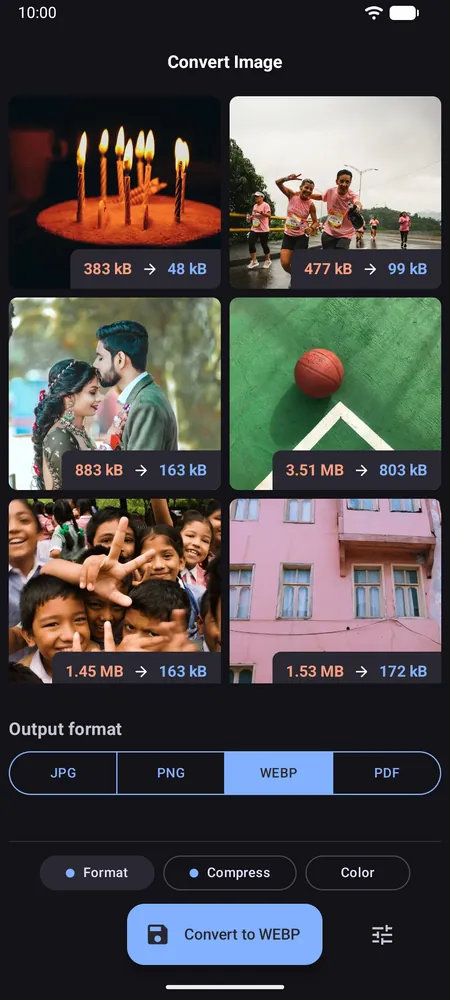
- Pilih foto Anda. Buka aplikasi dan ketuk Pilih gambar, atau bagikan foto ke aplikasi dari galeri. Anda bisa memilih banyak foto sekaligus.
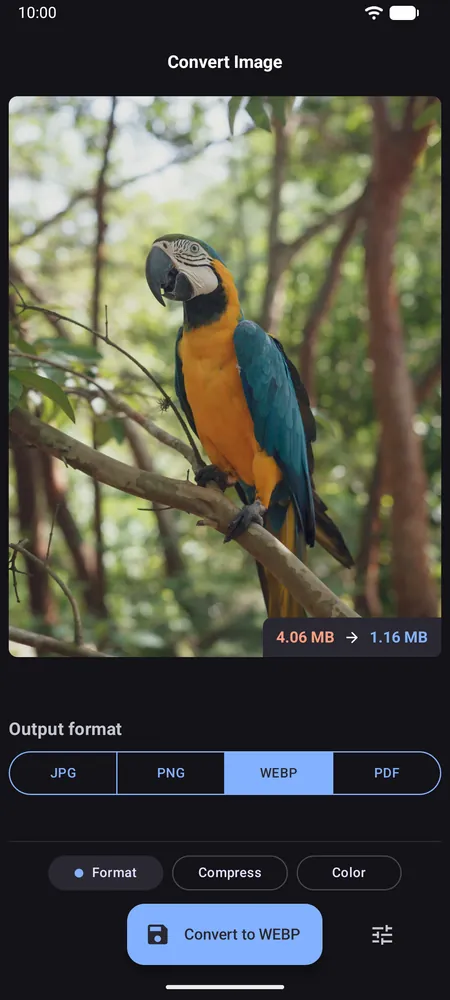
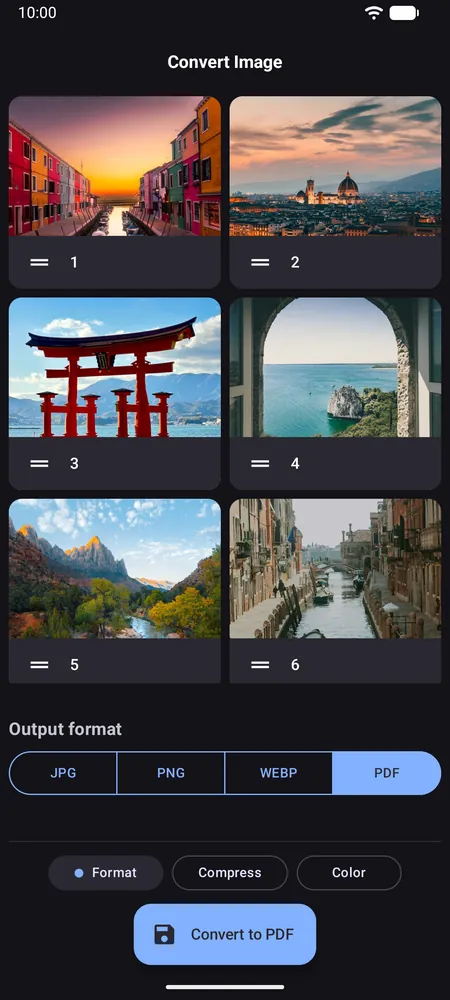
- Pilih formatnya. Di tab Format, pilih JPG, PNG, WEBP, atau PDF di bawah Format keluaran. Setiap foto menampilkan ukurannya sebelum dan sesudah (tidak untuk PDF).
- Perkecil file (opsional). Di tab Kompres, penggeser Tingkat kompresi menurunkan ukuran file. Untuk JPG dan WEBP, nilai apa pun di atas 0% juga mengurangi resolusi menjadi setengahnya, kecuali Anda mengaktifkan Pertahankan resolusi. Untuk PNG, penggeser hanya menurunkan resolusi. Untuk PDF, penggeser menurunkan kualitas foto di dalam PDF.
- Ketuk tombol konversi, misalnya Konversi ke JPG. Setiap foto disimpan sebagai salinan baru; foto asli Anda tetap seperti semula.
Di mana file hasil konversi disimpan
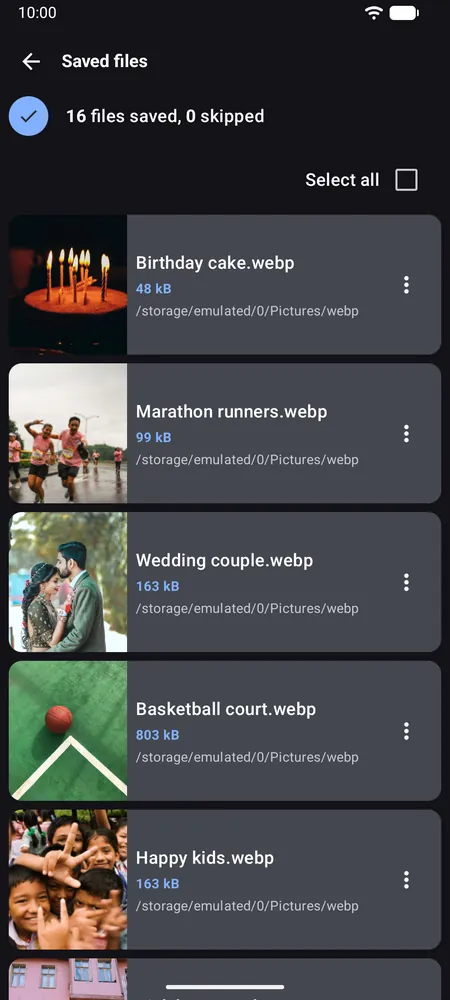
Foto disimpan di Picturesjpg images, Picturespng images, atau Pictureswebp images, dengan nama yang sama dan ekstensi baru (angka ditambahkan jika file dengan nama itu sudah ada), sehingga muncul di galeri Anda. Di layar hasil, Anda bisa membuka, membagikan, atau menghapus setiap file. Di Android 11 dan yang lebih baru, Ganti menukar file asli dengan file hasil konversi, setelah Android meminta konfirmasi Anda.
Gabungkan beberapa foto menjadi satu PDF
Pilih PDF, lalu seret gambar mini bernomor ke urutan yang Anda inginkan dan ketuk Konversi ke PDF. Anda mendapatkan satu PDF dengan satu halaman per foto, yang disimpan di Downloadpdf files. Dari layar hasil, Anda juga bisa mencetaknya.
Perlu diketahui
- JPG dan WEBP selalu sedikit terkompresi, bahkan pada 0%. PNG bersifat lossless, tetapi mengubah JPG ke PNG tidak mengembalikan detail yang hilang dan membuat file lebih besar.
- Foto yang sangat besar bisa diperkecil. Untuk JPG, WEBP, dan PNG, foto yang sisi terpanjangnya lebih dari dua kali sisi terpanjang layar Anda akan diperkecil ke ukuran tersebut, kecuali Pertahankan resolusi aktif (tombolnya ditampilkan untuk JPG dan WEBP). Di PDF, setiap foto diskalakan agar pas dengan halamannya.
- Transparansi: JPG tidak mendukungnya, dan aplikasi ini juga mengisi area transparan di PDF, sehingga menjadi putih. Anda bisa memilih warna lain di tab Warna, yang juga punya opsi Hitam putih.
- Detail foto dihapus secara default. Tanggal, lokasi, dan informasi kamera tidak disalin kecuali Anda mengaktifkan Pertahankan metadata di pengaturan.
- Format yang bisa dibuka: JPG, PNG, WEBP, BMP, GIF, dan sebagian besar format yang bisa dibaca ponsel Anda. HEIC memerlukan Android 9 atau yang lebih baru dan ponsel yang bisa mendekode filenya, GIF animasi menjadi gambar diam, dan TIFF tidak didukung. Aplikasi ini tidak bisa menyimpan sebagai HEIC, dan tidak bisa mengubah PDF kembali menjadi gambar.
- Yang gratis: keempat format, kompresi, opsi warna, konversi banyak foto sekaligus, dan pembuatan PDF. Premium, atau iklan singkat, membuka fitur mempertahankan metadata serta mengganti nama atau memindahkan file yang tersimpan (memindahkan memerlukan Android 11 atau yang lebih baru).
Pertanyaan umum
Bagaimana cara mengubah foto HEIC ke JPG di Android?
Pilih foto HEIC di aplikasi konverter, pilih JPG, lalu simpan. Agar foto baru tidak lagi berformat HEIC di ponsel Samsung, nonaktifkan Gambar efisiensi tinggi di pengaturan kamera.
Bagaimana cara membuat foto berformat JPG di ponsel?
Sebagian besar kamera ponsel sudah menyimpan foto sebagai JPG. Jika ponsel Anda menyimpan HEIC, ubah pengaturan kamera, atau konversi foto yang sudah ada dengan aplikasi konverter.
Bisakah saya menggabungkan beberapa foto menjadi satu PDF?
Bisa. Convert Image membuat satu PDF dari banyak foto, sesuai urutan yang Anda pilih. Beberapa aplikasi galeri juga bisa mencetak beberapa foto yang dipilih ke satu PDF.
Apakah konversi mengubah foto aslinya?
Tidak. File hasil konversi adalah salinan baru. Di Android 11 dan yang lebih baru, Anda bisa memilih untuk mengganti file aslinya dari layar hasil.