 Double Ape
Un widget compte à rebours affiche le nombre de jours restants avant un événement que vous attendez, directement sur votre écran d'accueil, sans ouvrir d'application.
Android a-t-il un widget compte à rebours intégré ?
Cela dépend de votre téléphone :
- Samsung : oui. Le Calendrier Samsung propose un widget Compte à rebours pour les événements de votre agenda. Appuyez de manière prolongée sur un espace vide de l'écran d'accueil, touchez Widgets, ouvrez Calendrier, puis appuyez de manière prolongée sur Compte à rebours et faites-le glisser à l'endroit voulu. Choisissez l'événement, et le widget affiche le temps restant. Les versions récentes permettent aussi de l'ajouter depuis les détails de l'événement, et One UI 8.5 ajoute des arrière-plans photo et couleur. Le nom des menus varie selon la version de One UI.
- Google Agenda : non. Ses widgets affichent votre planning ou le mois, pas un compte à rebours.
- Pixel : pas de widget compte à rebours dédié. Aperçu affiche les prochains événements de votre agenda, mais pas le nombre de jours restants avant une date de votre choix.
Si votre événement est déjà dans le Calendrier Samsung et que vous voulez seulement le décompte, le widget de Samsung suffit. Une application compte à rebours dédiée ajoute par exemple des listes à cocher liées à l'événement, des images à partager et un fond d'écran compte à rebours.
Ajouter un widget compte à rebours avec l'application Countdown
Countdown - Days Until Widget fonctionne sur Android 7 et versions ultérieures. Elle est gratuite avec des publicités, et le widget d'écran d'accueil est inclus dans la version gratuite.

Commencez par créer l'événement :
- Ouvrez l'application et touchez +.
- Donnez un nom à l'événement, par exemple « Voyage au Japon », et touchez Continuer.
- Choisissez la date, et touchez Continuer.
- Choisissez une photo ou une couleur d'arrière-plan, et touchez Ajouter un événement.
Ajoutez ensuite le widget de l'une de ces deux façons :
- Depuis l'application. Juste après avoir créé l'événement, touchez Ajouter un widget. Pour un événement existant, ouvrez son menu ⋮ et touchez Ajouter à l'écran d'accueil. Choisissez une taille, Carte complète (3×2) ou Petit (1×1), et confirmez quand votre téléphone vous le demande.
- Depuis l'écran d'accueil. Appuyez de manière prolongée sur un espace vide, touchez Widgets, trouvez Countdown et faites glisser le widget sur l'écran. Choisissez ensuite l'événement qu'il affiche.
Pour redimensionner un widget, appuyez dessus de manière prolongée et faites glisser ses bords. Les étapes exactes peuvent varier légèrement d'un lanceur à l'autre.
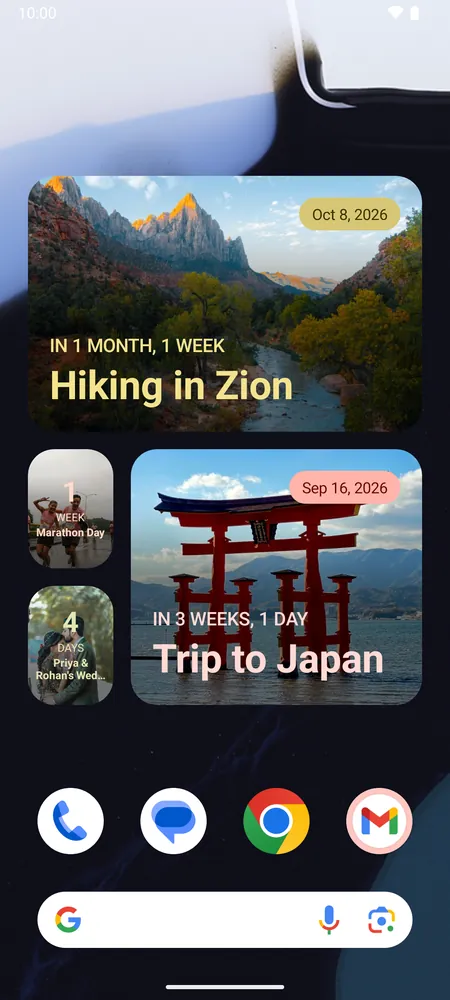
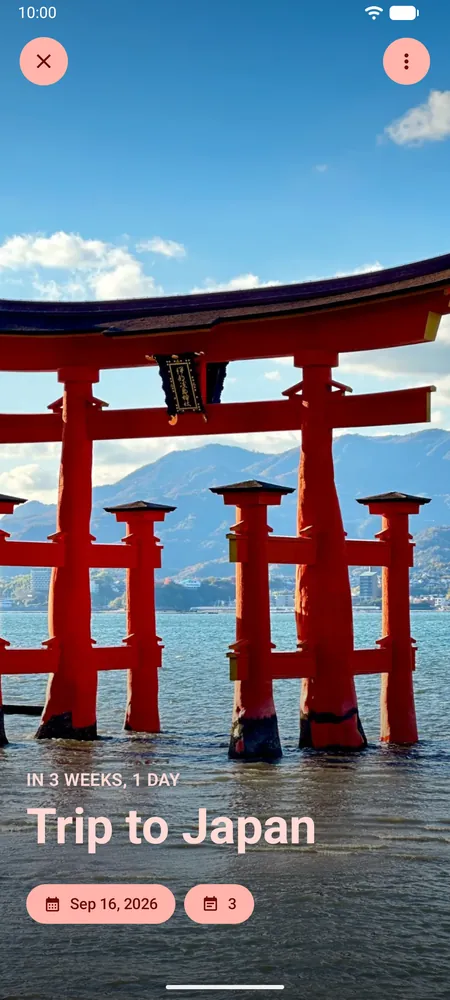
Chaque widget fait le compte à rebours d'un seul événement : ajoutez donc un widget par événement. La version gratuite permet jusqu'à 3 comptes à rebours ; Premium supprime cette limite.
Mettre le compte à rebours en fond d'écran
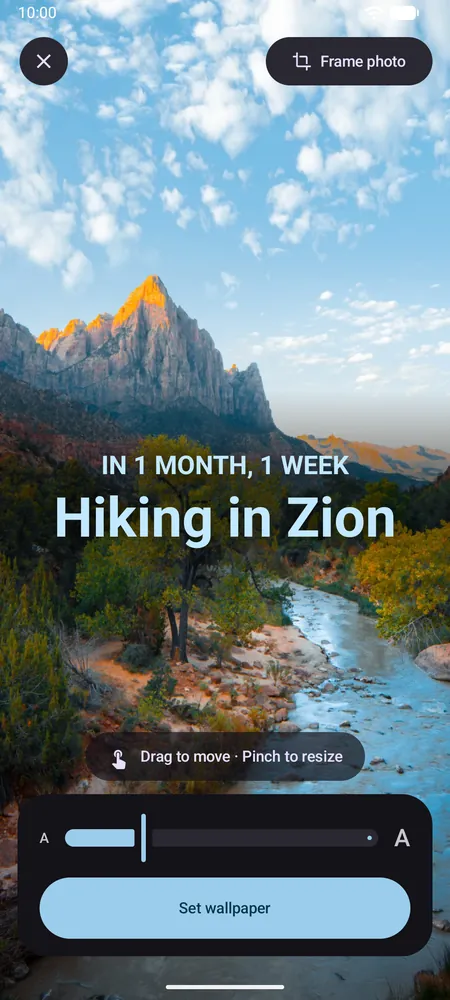
Countdown peut aussi définir un événement comme fond d'écran animé : votre photo, le nom de l'événement et le compte à rebours. Vous pouvez déplacer et redimensionner le texte, et cadrer la photo. Le fond d'écran animé est une fonctionnalité Premium.
Son affichage sur l'écran de verrouillage dépend de votre version d'Android. Sur Android 14 et versions ultérieures, l'aperçu de fond d'écran d'Android vous laisse choisir l'écran d'accueil, ou les écrans d'accueil et de verrouillage. Sur Android 7 à 13, l'écran de verrouillage affiche une image fixe du fond d'écran que l'application actualise une fois par jour, tandis que l'écran d'accueil affiche le compte à rebours en direct.
Quelle option choisir ?
- L'événement est dans votre Calendrier Samsung et un simple décompte suffit : le widget Compte à rebours du Calendrier Samsung.
- Votre téléphone n'a pas de widget compte à rebours, ou vous voulez des listes à cocher, des images à partager ou plusieurs comptes à rebours : une application compte à rebours avec un widget.
- Vous voulez le voir chaque fois que vous déverrouillez votre téléphone : un fond d'écran animé avec compte à rebours.
Pour d'autres idées, comme les rappels avant le jour J et les listes de bagages, consultez comment créer un compte à rebours pour un anniversaire, un mariage ou un voyage.
Questions fréquentes
Google Agenda a-t-il un widget compte à rebours ?
Non. Les widgets de Google Agenda affichent votre planning et la vue du mois. Sur un Pixel ou un autre téléphone sans Calendrier Samsung, utilisez une application compte à rebours.
Le widget Countdown est-il gratuit ?
Oui. Le widget d'écran d'accueil, les arrière-plans photo et jusqu'à 3 comptes à rebours sont gratuits, avec des publicités. Premium ajoute les comptes à rebours illimités, le fond d'écran animé, les polices et couleurs personnalisées et le décompte en jours ouvrés, et supprime les publicités.
Un widget peut-il afficher plusieurs comptes à rebours ?
Non, chaque widget affiche un seul événement. Ajoutez un widget par événement, et utilisez la petite taille 1×1 pour en placer plusieurs sur un même écran.
Le widget se met-il à jour tout seul après un anniversaire ?
Oui, si l'événement se répète. Les événements sur toute la journée passent à la date suivante une fois le jour terminé, et les événements avec une heure une fois qu'ils sont passés.