 Double Ape
«La pantalla se me apaga durante las llamadas» puede referirse a dos problemas distintos:
- La pantalla se pone negra cuando el teléfono está cerca de la cara, o sigue negra cuando lo alejas. Eso es el sensor de proximidad.
- La pantalla se atenúa y se bloquea durante una llamada con altavoz o auriculares, mientras lees notas o pulsas teclas en un menú telefónico. Eso es el tiempo de espera de la pantalla.
Cada uno tiene una solución distinta, así que empieza por el que coincida con el tuyo.
Por qué la pantalla se pone negra durante las llamadas
Cerca del auricular, el altavoz superior por el que oyes las llamadas, tu teléfono tiene un sensor de proximidad. En una llamada normal detecta tu oreja y apaga la pantalla para que la mejilla no pulse botones ni cuelgue la llamada. WhatsApp hace lo mismo durante las llamadas y cuando reproduces un mensaje de voz con el teléfono pegado a la cara.
¿Se puede desactivar el sensor de proximidad?
En la mayoría de los teléfonos, no:
- Samsung: según Samsung, el sensor de proximidad no se puede desactivar en los modelos posteriores al Galaxy S5.
- OPPO y realme: las páginas de soporte de OPPO indican que el sensor de proximidad no se puede activar ni desactivar.
- Xiaomi, Redmi y POCO: algunos teléfonos tienen un interruptor. Búscalo en AjustesAplicacionesAjustes de aplicaciones del sistemaAjustes de llamadasAjustes de llamadas entrantesSensor de proximidad. Es posible que los teléfonos más nuevos con la app Teléfono de Google no lo tengan.
Soluciones si la pantalla sigue negra lejos de la oreja
Si la pantalla sigue negra después de alejar el teléfono, o se apaga sin que haya nada cerca, prueba esto en orden:
- Cambia al altavoz o a unos auriculares Bluetooth o con cable. Normalmente, el sensor deja de apagar la pantalla cuando la llamada no usa el auricular del teléfono. Aun así, se sigue aplicando el tiempo de espera normal de la pantalla, así que en una llamada larga la pantalla puede bloquearse igualmente.
- Limpia la parte superior de la pantalla, alrededor del auricular. El polvo y el maquillaje pueden confundir al sensor.
- Quita el protector de pantalla o la funda, o comprueba que no tape el sensor. Samsung menciona las láminas de otras marcas, los protectores de cristal y las fundas como causas habituales.
- Prueba el sensor. En Samsung, abre la app Samsung Members, ve a Diagnóstico y ejecuta Reconocimiento de proximidad (la ruta exacta depende de tu versión).
- Reinicia el teléfono e instala las actualizaciones del sistema. Los errores de software pueden afectar al sensor.
Si el problema continúa después de todo esto, contacta con el soporte del fabricante de tu teléfono o con un servicio técnico.
Solución si la pantalla se apaga demasiado rápido
Si la pantalla se bloquea a los pocos segundos en cualquier situación, alarga el tiempo de espera:
- Samsung: AjustesPantallaTiempo de espera de pantalla
- Pixel: AjustesPantalla y ajustes táctilesTiempo de espera de la pantalla. Los Pixel 4 y posteriores también tienen Pantalla atenta, que mantiene la pantalla encendida mientras la miras.
- Xiaomi, Redmi y POCO: AjustesPantalla siempre activa y pantalla de bloqueoSuspender, o AjustesPantalla de bloqueoSuspender en algunas versiones.
- OPPO y realme: AjustesPantalla y brilloApagado automático de pantalla. Algunos realme usan AjustesPantallaTiempo de espera de pantalla.
Si no lo encuentras, busca «tiempo de espera» o «suspender» en Ajustes. Un tiempo de espera más largo se aplica en todo momento, así que la pantalla también sigue encendida cuando dejas el teléfono, lo que gasta batería.
Mantén la pantalla encendida solo durante las llamadas
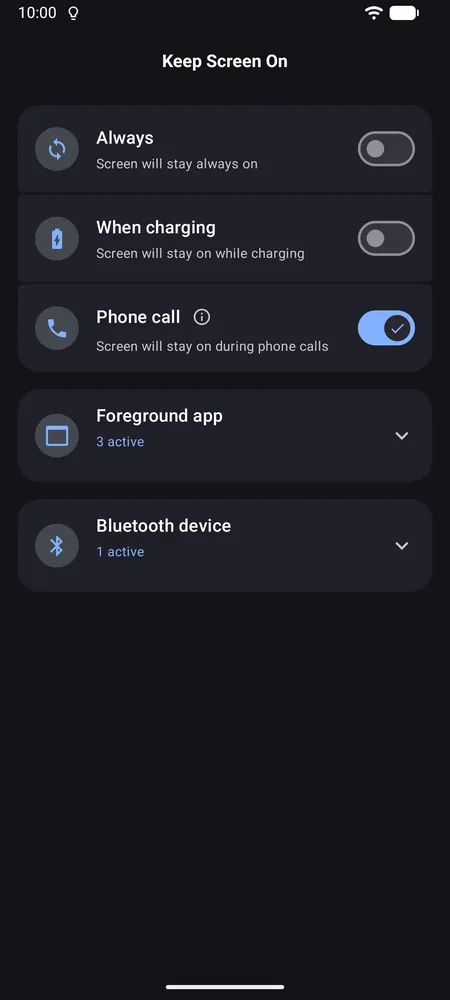
Para que la pantalla siga encendida durante las llamadas y se apague con normalidad el resto del tiempo, puedes usar Keep Screen On. Su modo Llamada telefónica es una función Premium. La versión gratuita puede mantener la pantalla encendida con Siempre, que activarías antes de una llamada y desactivarías después.
Con Llamada telefónica activado, la pantalla sigue encendida durante toda la llamada mientras el teléfono está lejos de tu oreja: con altavoz, con auriculares o sobre la mesa mientras lees o tomas notas. Funciona con las llamadas normales y, por lo general, también con las llamadas por internet de apps como WhatsApp. Cerca de la oreja, el sensor de proximidad sigue apagando la pantalla, como debe ser.
Para configurarlo:
- Instala Keep Screen On, ábrela y activa Llamada telefónica.
- Concede el permiso Teléfono, para que la app sepa cuándo hay una llamada activa, y el permiso Mostrar sobre otras aplicaciones, que es lo que usa para mantener la pantalla encendida. Permite también las notificaciones, para el indicador de estado.
- Si solo lo quieres para las llamadas, desactiva los demás modos (Siempre, Al cargar y cualquier app o dispositivo Bluetooth). Cada modo activo mantiene la pantalla encendida por sí solo.
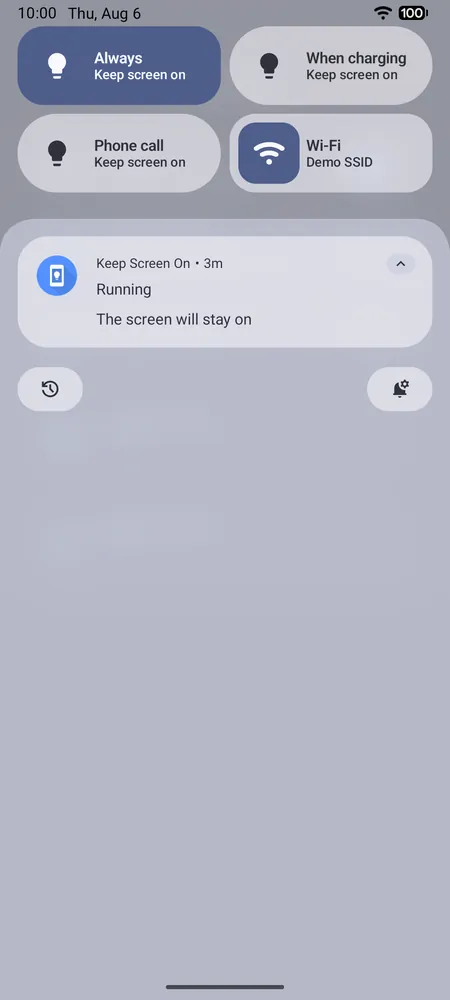
- Haz una llamada de prueba con el altavoz. La notificación de la app dice Activo durante la llamada e Inactivo el resto del tiempo.
La app también tiene controles de ajustes rápidos y un widget para la pantalla de inicio, así que puedes cambiar de modo sin abrirla.
Preguntas frecuentes
¿Cómo evito que la pantalla se ponga negra en las llamadas de WhatsApp?
Usa el altavoz o unos auriculares: normalmente, el sensor de proximidad deja de apagar la pantalla cuando la llamada no usa el auricular del teléfono. Si después la pantalla se apaga por tiempo de espera durante una llamada larga, el modo Llamada telefónica de Keep Screen On suele mantenerla encendida también en las llamadas de WhatsApp.
¿Por qué se apaga la pantalla cuando escucho un mensaje de voz de WhatsApp?
Cuando acercas el teléfono a la cara, WhatsApp pasa el mensaje de voz al auricular del teléfono y el sensor de proximidad apaga la pantalla. Mantén el teléfono alejado de la cara o usa el altavoz o unos auriculares.
¿Puede Keep Screen On impedir que el sensor de proximidad apague la pantalla?
No. Mantiene la pantalla encendida mientras el teléfono está lejos de tu oreja, pero no desactiva ni anula el sensor de proximidad.
¿Qué pasa si Android detiene la app?
Algunos teléfonos cierran las apps en segundo plano para ahorrar batería. La app te avisa cuando esto ocurre y te lleva a los ajustes que lo hacen menos probable, como desactivar la optimización de batería para ella.
¿Mantener la pantalla encendida gasta batería?
Sí, la pantalla es uno de los componentes que más batería consumen. Por eso es mejor mantenerla encendida solo cuando haga falta, como durante las llamadas o mientras se carga el teléfono.