 Double Ape
Un widget de cuenta regresiva muestra cuántos días faltan para algo que esperas, directamente en tu pantalla de inicio y sin abrir ninguna app.
¿Android tiene un widget de cuenta regresiva integrado?
Depende de tu teléfono:
- Samsung: sí. Samsung Calendar tiene un widget de Cuenta regresiva (o Cuenta atrás, según la región) para los eventos de tu calendario. Mantén pulsada una zona vacía de la pantalla de inicio, toca Widgets, abre Calendario, mantén pulsado Cuenta regresiva y arrástralo adonde quieras. Elige el evento y el widget mostrará el tiempo que falta. Las versiones recientes también permiten añadirlo desde los detalles del evento, y One UI 8.5 añade fondos con foto y de color. Los nombres de los menús varían entre versiones de One UI.
- Google Calendar: no. Sus widgets muestran tu agenda o el mes, no una cuenta regresiva.
- Pixel: no tiene un widget de cuenta regresiva propio. De un vistazo muestra los próximos eventos de tu calendario, pero no los días que faltan para una fecha que tú elijas.
Si tu evento ya está en Samsung Calendar y solo quieres ver la cuenta, el widget de Samsung es suficiente. Una app de cuenta regresiva dedicada añade cosas como listas de tareas vinculadas al evento, imágenes para compartir y un fondo de pantalla con la cuenta regresiva.
Añade un widget de cuenta regresiva con la app Countdown
Countdown - Days Until Widget funciona en Android 7 y versiones posteriores. Es gratis con anuncios, y el widget para la pantalla de inicio está incluido en la versión gratuita.

Primero, crea el evento:
- Abre la app y toca +.
- Ponle un nombre al evento, por ejemplo «Viaje a Japón», y toca Continuar.
- Elige la fecha y toca Continuar.
- Elige una foto o un color de fondo y toca Añadir evento.
Después, añade el widget de una de estas dos formas:
- Desde la app. Justo después de crear el evento, toca Añadir widget. Para un evento que ya existe, abre su menú ⋮ y toca Añadir a la pantalla de inicio. Elige un tamaño, Tarjeta completa (3×2) o Pequeño (1×1), y confirma cuando tu teléfono te lo pida.
- Desde la pantalla de inicio. Mantén pulsada una zona vacía, toca Widgets, busca Countdown y arrastra el widget a la pantalla. Luego elige qué evento muestra.
Para cambiar el tamaño de un widget, mantenlo pulsado y arrastra sus bordes. Los pasos exactos pueden variar un poco según el launcher.
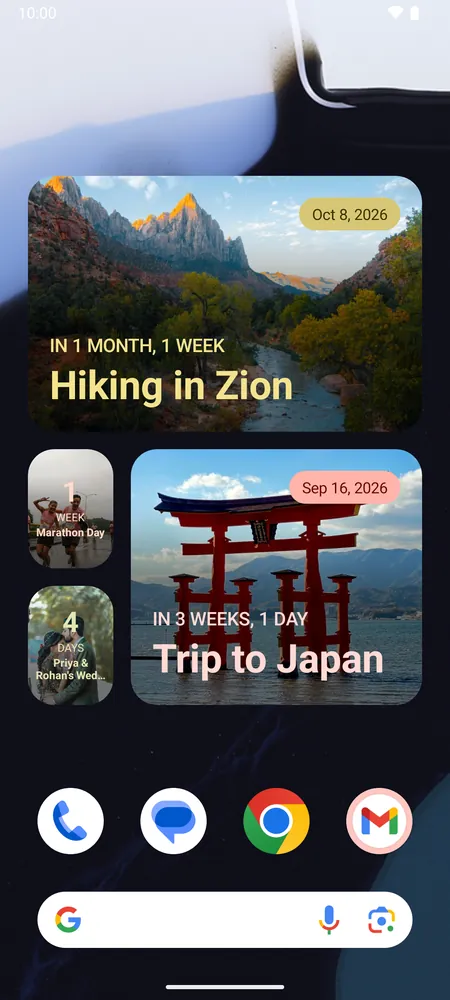
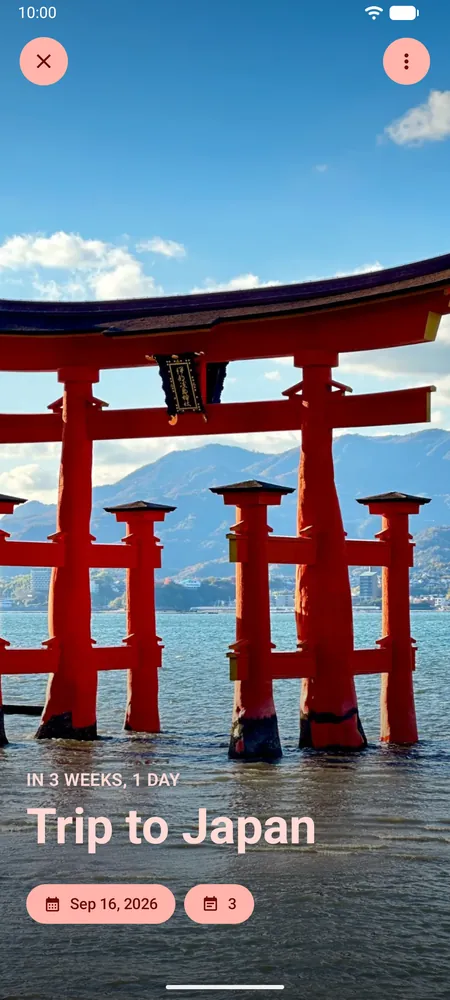
Cada widget cuenta los días para un solo evento, así que añade un widget por evento. La versión gratuita admite hasta 3 cuentas regresivas; Premium elimina el límite.
Pon la cuenta regresiva en tu fondo de pantalla
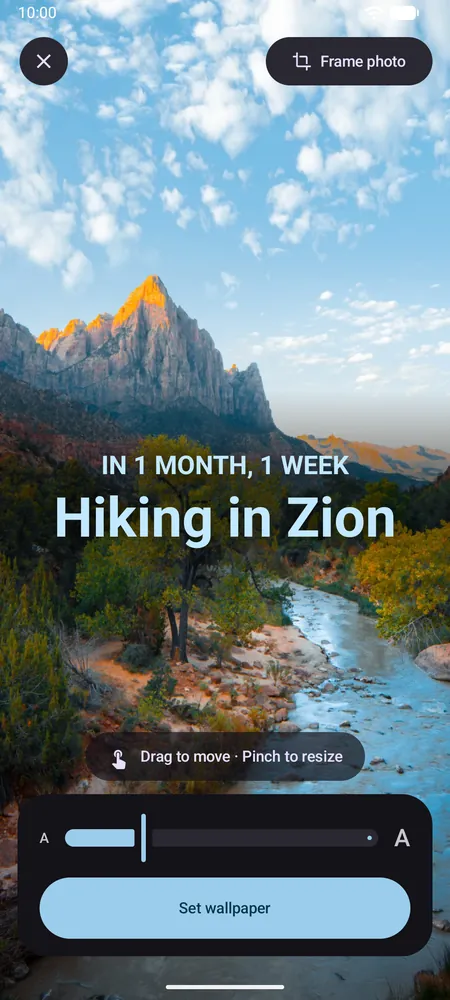
Countdown también puede convertir un evento en un fondo de pantalla animado: tu foto, el nombre del evento y la cuenta regresiva. Puedes mover el texto y cambiar su tamaño, y encuadrar la foto. El fondo de pantalla animado es una función Premium.
Cómo llega a la pantalla de bloqueo depende de tu versión de Android. En Android 14 y versiones posteriores, la vista previa de fondos de pantalla del propio Android te deja elegir la pantalla de inicio, o la pantalla de inicio y la de bloqueo. En Android 7 a 13, la pantalla de bloqueo muestra una imagen fija del fondo que la app actualiza una vez al día, mientras que la pantalla de inicio muestra la cuenta regresiva en directo.
¿Qué opción te conviene?
- El evento está en tu calendario de Samsung y te basta con una cuenta sencilla: el widget de cuenta regresiva de Samsung Calendar.
- Tu teléfono no tiene widget de cuenta regresiva, o quieres listas de tareas, imágenes para compartir o varias cuentas regresivas: una app de cuenta regresiva con widget.
- Quieres verla cada vez que desbloqueas el teléfono: un fondo de pantalla animado con la cuenta regresiva.
Para más ideas, como recordatorios antes del día y listas para la maleta, consulta cómo hacer una cuenta regresiva para un cumpleaños, una boda o un viaje.
Preguntas frecuentes
¿Google Calendar tiene un widget de cuenta regresiva?
No. Los widgets de Google Calendar muestran tu agenda y la vista del mes. En un Pixel o en otro teléfono sin Samsung Calendar, usa una app de cuenta regresiva.
¿El widget de Countdown es gratis?
Sí. El widget para la pantalla de inicio, los fondos con foto y hasta 3 cuentas regresivas son gratis, con anuncios. Premium añade cuentas regresivas ilimitadas, fondo de pantalla animado, fuentes y colores personalizados y cuentas regresivas en días laborables, y elimina los anuncios.
¿Un solo widget puede mostrar varias cuentas regresivas?
No, cada widget muestra un evento. Añade un widget para cada evento y usa el tamaño pequeño de 1×1 para que quepan varios en una misma pantalla.
¿El widget se actualiza solo después de un cumpleaños?
Sí, si el evento se repite. Los eventos de todo el día pasan a la siguiente fecha cuando termina el día, y los eventos con hora, cuando terminan.