 Double Ape
Muchos sitios web, formularios y herramientas de diseño piden PNG, y también se prefiere para capturas de pantalla y gráficos con texto nítido. Antes de convertir, conviene saber qué puede hacer el PNG y qué no.
¿Cuándo sirve convertir a PNG?
PNG es un formato sin pérdida: guardarlo y volver a editarlo nunca reduce su calidad. JPG, el formato habitual de las fotos del teléfono, pierde un poco de detalle cada vez que se guarda.
- Sirve para capturas de pantalla, logotipos, gráficos y texto, que se mantienen nítidos, y para imágenes que vas a editar muchas veces.
- No recupera la calidad. Una foto JPG convertida a PNG conserva solo el detalle que quedaba en el JPG: el PNG no puede devolver lo que eliminó la compresión JPG. Solo evita pérdidas posteriores.
- Hace las fotos más grandes. Una foto guardada en PNG suele ocupar varias veces más que el JPG.
- No añade transparencia. Un PNG puede tener fondo transparente, pero convertir una foto normal no lo crea. Quitar el fondo requiere otra herramienta (consulta las preguntas frecuentes).
Opciones integradas en Android
- Pixel: las capturas de pantalla ya se guardan en PNG.
- Samsung: ve a AjustesFunciones avanzadasCapturas de pantalla y grabadora de pantalla y cambia Formato de captura de pantalla a PNG. Solo se aplica a las capturas nuevas. Los nombres de los menús varían según el modelo.
- Fotos existentes: la Galería de Samsung, Google Fotos y las galerías de Xiaomi y OPPO no tienen una opción documentada para "guardar como PNG".
Los conversores online funcionan en el navegador. La mayoría suben tus fotos a su servidor y limitan el tamaño de los archivos o las conversiones en los planes gratuitos. Algunos, como Squoosh, convierten dentro del navegador sin subir nada.
Convierte fotos a PNG con PNG Converter
Convert Images to PNG convierte en tu teléfono: no se sube nada. Convertir es gratis, con anuncios y sin límite en el número de fotos.
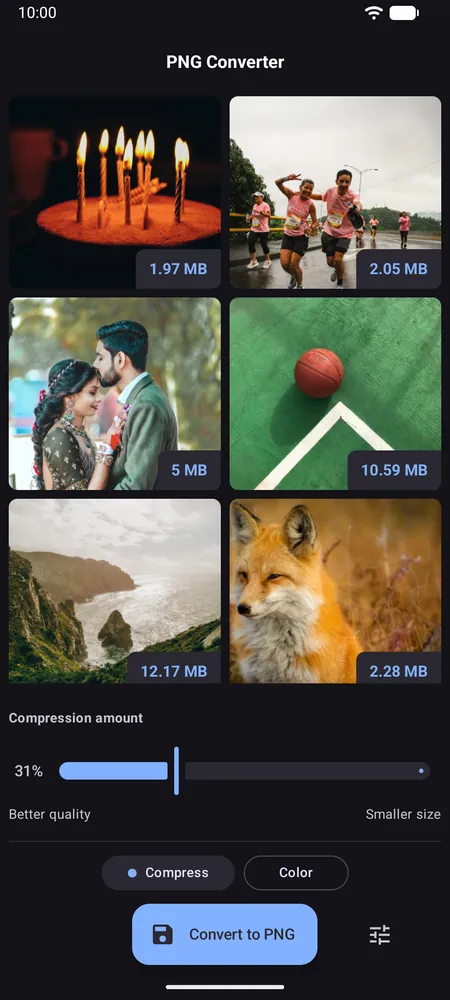
- Elige tus fotos. Abre la app y toca Seleccionar imágenes, o comparte fotos con ella desde tu galería. Puedes seleccionar muchas a la vez.
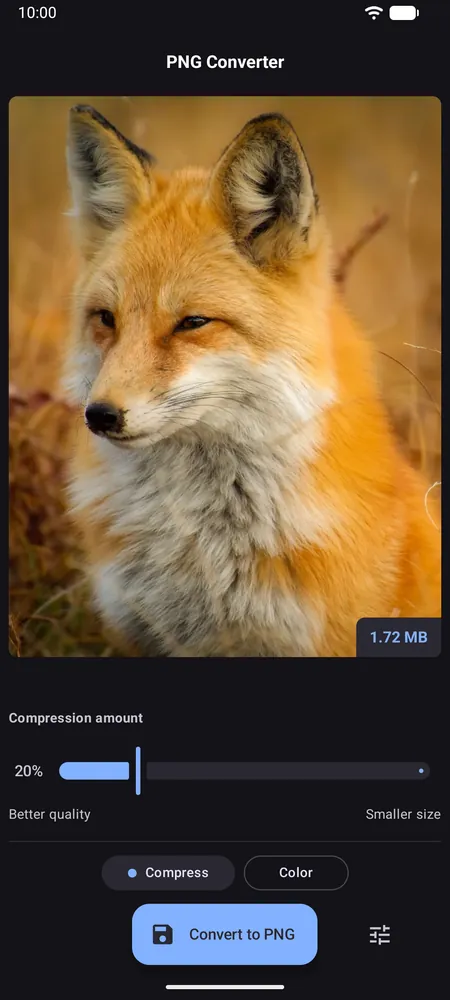
- Revisa el tamaño. Cada foto muestra el tamaño que tendrá el PNG. El control deslizante Nivel de compresión de la pestaña Comprimir reduce el tamaño del PNG bajando su resolución. PNG no tiene ajuste de calidad: al 0%, la conversión en sí no pierde nada, salvo en fotos muy grandes (ver más abajo).
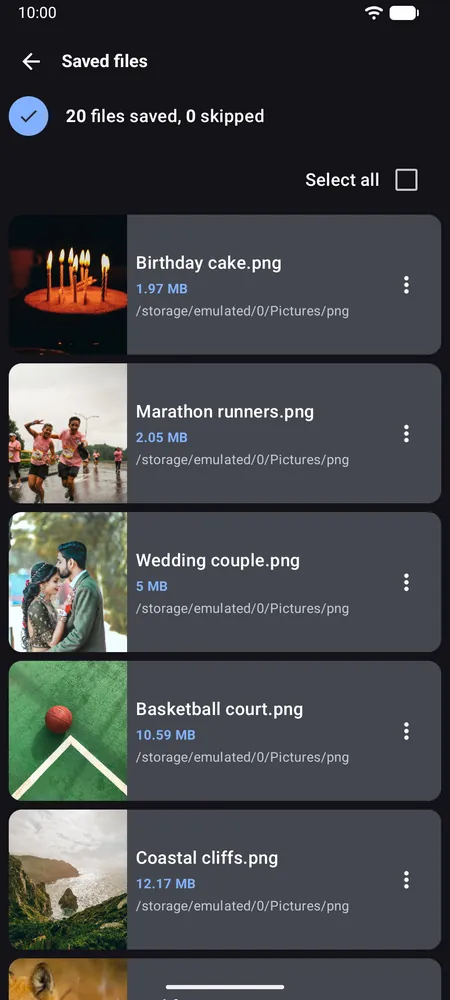
- Toca Convertir a PNG. Los archivos PNG se guardan como copias nuevas en la carpeta Picturespng images, así que aparecen en tu galería. Los originales se quedan como estaban.
Imágenes transparentes y color de fondo
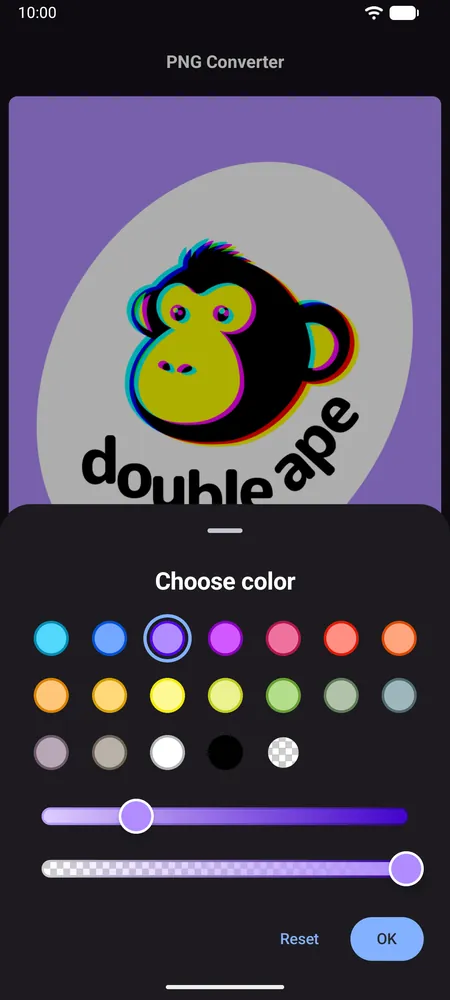
Si una imagen ya tiene zonas transparentes, como un logotipo, el PNG las conserva. En la pestaña Color, Color de fondo puede rellenar esas zonas transparentes con un color, y Blanco y negro pasa la imagen a escala de grises. Las fotos normales no tienen zonas transparentes, así que el color de fondo no las cambia.
Reemplaza los originales o conserva ambos
En la pantalla de resultados puedes abrir, compartir o eliminar cada PNG. En Android 11 y posteriores, Reemplazar cambia el archivo original por el PNG, después de que Android te pida confirmarlo. Mientras no reemplaces ni elimines los originales, guardas los dos.
Conviene saber
- Las fotos muy grandes se reducen. Si el lado más largo de una foto mide más del doble que el lado más largo de tu pantalla, se reduce a ese tamaño, incluso al 0%. En un teléfono con una pantalla de 2400 píxeles de alto, el límite es de 4800 píxeles. Guardar en PNG no pierde nada; lo que pierde detalle es el cambio de tamaño.
- Los datos de la foto no se copian de forma predeterminada. La fecha, la ubicación y la información de la cámara se omiten, a menos que actives Conservar metadatos en los ajustes (el icono junto a Convertir a PNG).
- Formatos: JPG, WEBP, BMP y la mayoría de los formatos que tu teléfono puede abrir. HEIC depende de tu versión de Android, un GIF animado se convierte en una imagen fija y TIFF no es compatible.
- Qué es gratis: convertir, convertir por lotes, el control de tamaño, el color de fondo, el blanco y negro y reemplazar los originales. Premium, o un anuncio breve, desbloquea conservar los metadatos de la foto y cambiar el nombre de los archivos guardados o moverlos (moverlos requiere Android 11 o posterior).
Preguntas frecuentes
¿Convertir una foto a PNG mejora su calidad?
No. Guardar en PNG no pierde más detalle, pero no puede recuperar el detalle que el JPG original ya perdió, y las fotos muy grandes se reducen. El archivo suele ocupar más.
¿Convertir a PNG hace que el fondo sea transparente?
No. Un PNG puede tener transparencia, pero al convertir una foto normal se conserva su fondo. Para recortar a una persona u objeto, usa una herramienta para quitar fondos. En los Samsung recientes, la Galería puede separar un sujeto de una foto: mantén pulsado el sujeto y después guárdalo o compártelo.
¿Cómo hago que las capturas de pantalla sean PNG en un Samsung?
Ve a Ajustes › Funciones avanzadas › Capturas de pantalla y grabadora de pantalla y cambia Formato de captura de pantalla a PNG. Solo afecta a las capturas nuevas.
¿Dónde se guardan los archivos PNG?
En la carpeta Pictures › png images, como copias nuevas con los mismos nombres y la extensión .png. Si ya existe un archivo con ese nombre, se añade un número al nuevo.