 Double Ape
Den Ton eines Videos zu speichern ist praktisch für eine Sprachnachricht, eine Vorlesung, einen Konzertmitschnitt oder einen Klingelton. Diese Anleitung zeigt, was Ihr Handy bereits kann, welche Vor- und Nachteile Online-Konverter haben und wie es Schritt für Schritt mit einer App geht. Es geht um Videos, die schon auf Ihrem Handy sind, nicht um Downloads von YouTube oder anderen Websites.
Geht es ohne App?
- Samsung: Nein. Der Videoeditor der Galerie kann zuschneiden, stummschalten und Hintergrundmusik hinzufügen. Der Audio-Radierer auf neueren Galaxy-S- und -Z-Modellen kann Stimmen, Musik oder Geräusche in einem Video leiser machen, speichert aber ein bearbeitetes Video, keine Audiodatei.
- Pixel und Google Fotos: Nein. Der Editor kann zuschneiden, stummschalten oder Musik hinzufügen, und Frame exportieren speichert ein Standbild. Auch der Magische Audio-Radierer auf dem Pixel 8 und neueren Modellen speichert ein Video.
- Xiaomi, Redmi und POCO: keine dokumentierte Option. Der Galerie-Editor kann den Ton eines Videos stummschalten oder ersetzen.
- OPPO, realme und OnePlus: keine dokumentierte Option.
Online-Konverter oder App?
Online-Konverter wie CloudConvert, Convertio oder FreeConvert arbeiten im Browser und bieten oft mehr Ausgabeformate und Qualitätseinstellungen. Sie müssen aber das ganze Video hochladen. Das kostet mobile Daten und Zeit, und Ihre Aufnahmen landen auf einem fremden Server. Kostenlose Tarife begrenzen außerdem die Dateigröße oder die Umwandlungen pro Tag, und diese Grenzen ändern sich mit der Zeit.
Eine App, die auf dem Handy umwandelt, kommt ohne Hochladen aus. Das zählt vor allem bei langen und bei privaten Videos.
Video mit Video to MP3 in MP3 umwandeln
Video to Audio - Video to MP3 wandelt auf Ihrem Handy um: Nichts wird hochgeladen. Das Umwandeln ist kostenlos, mit Werbung.
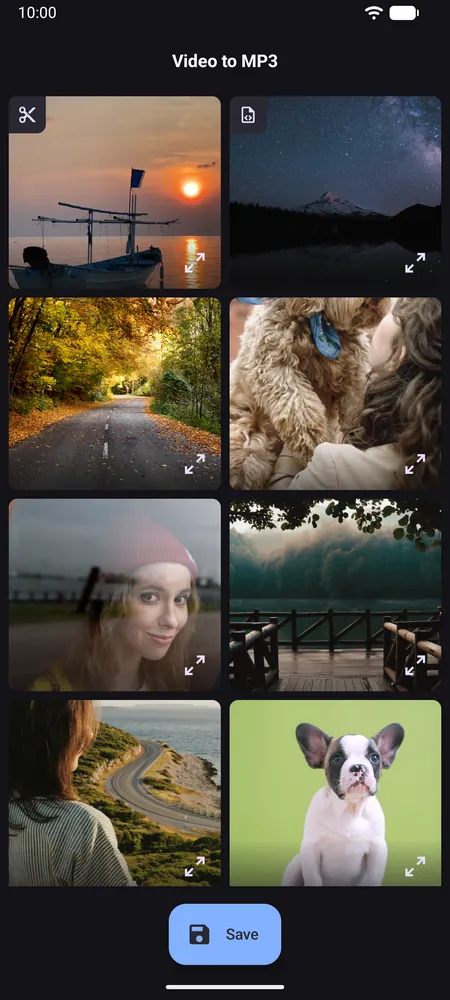
- Videos auswählen. Öffnen Sie die App und tippen Sie auf Videos auswählen, oder teilen Sie Videos aus Ihrer Galerie mit der App. Sie können mehrere auf einmal auswählen.
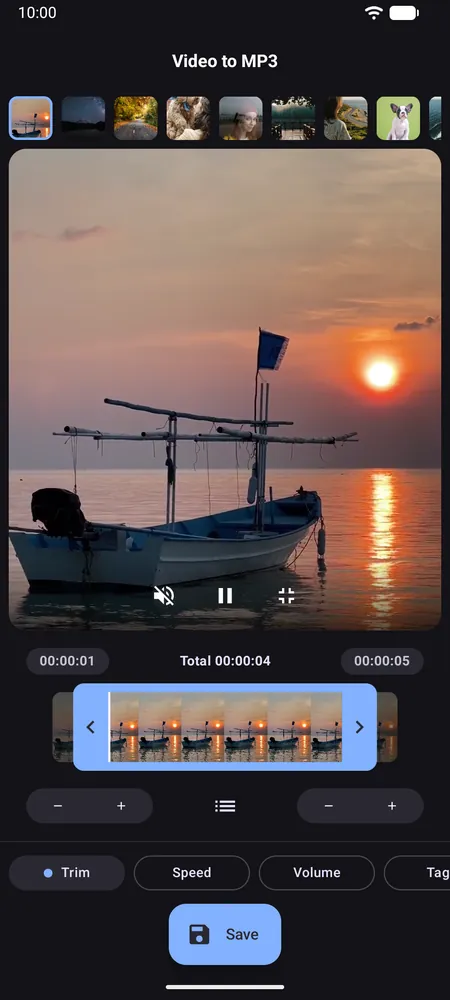
- Ein Video zum Bearbeiten öffnen (optional). Wenn mehrere Videos ausgewählt sind, tippen Sie auf eines, um es zu öffnen: Die folgenden Änderungen gelten für dieses Video.
- Den gewünschten Teil zuschneiden (optional). Ziehen Sie auf dem Tab Schneiden die Anfangs- und Endmarken. Um mehr als einen Teil zu behalten, öffnen Sie die Liste der Segmente. Ist Segmente zusammenführen an, werden die Teile zu einer Audiodatei verbunden. Ist es aus, wird jeder Teil zu einer eigenen Datei.
- Den Ton anpassen (optional). Geschwindigkeit macht ihn schneller oder langsamer (0,5x bis 8x), und Lautstärke ändert die Lautstärke (bis 200 %) und fügt ein Ein- oder Ausblenden hinzu.
- Auf Speichern tippen. Ein Tippen wandelt alle ausgewählten Videos um. Lange Videos können einige Minuten dauern. Die Umwandlung läuft im Hintergrund weiter, mit einer Fortschrittsbenachrichtigung, wenn Benachrichtigungen erlaubt sind.
Wo Sie die MP3 finden
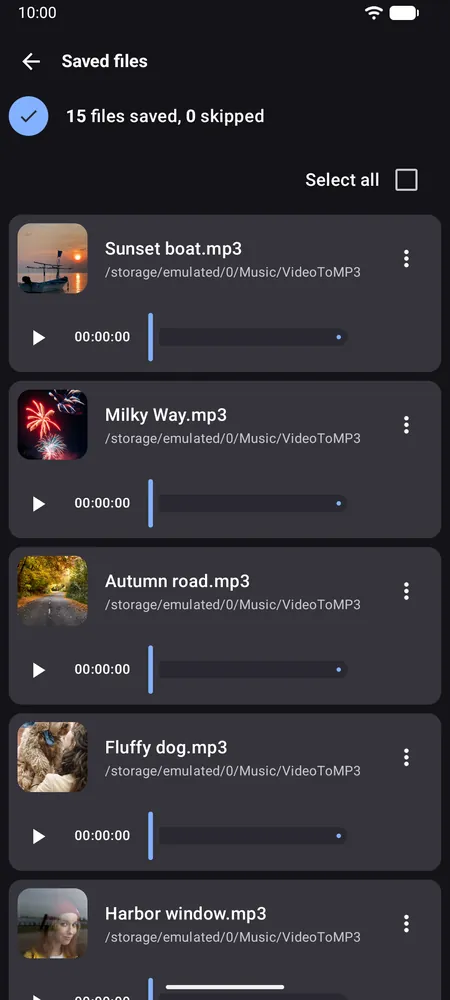
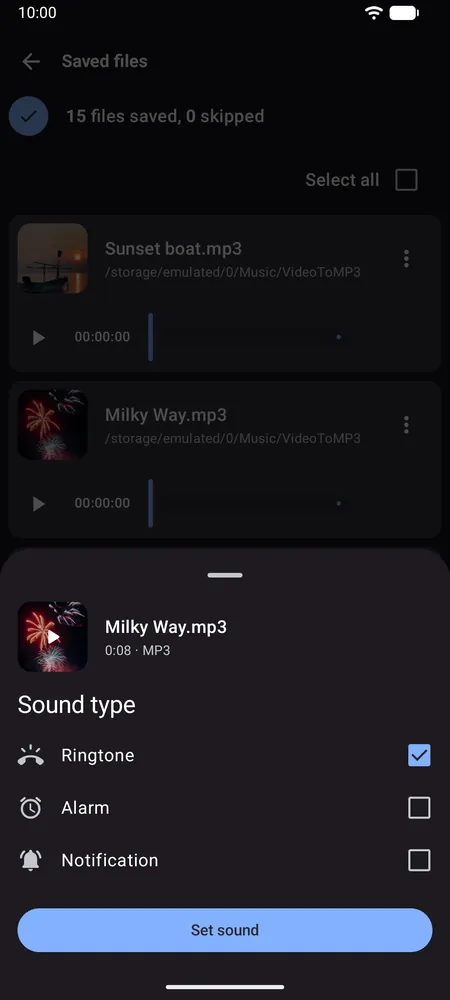
Die MP3-Dateien werden im Ordner MusicVideoToMP3 gespeichert, mit demselben Namen wie das Video. Aus „Urlaub.mp4“ wird zum Beispiel „Urlaub.mp3“ (ist der Name schon vergeben, wird eine Zahl angehängt). Ihre Videos bleiben unverändert. Auf dem Ergebnisbildschirm können Sie jede Datei abspielen, öffnen, teilen oder löschen.
Als Klingelton verwenden
Öffnen Sie auf dem Ergebnisbildschirm das Menü einer Datei und tippen Sie auf Als Ton festlegen. Beim ersten Mal braucht die App die Berechtigung Systemeinstellungen ändern, mit der sie Ihre Töne ändert. Tippen Sie auf Berechtigung erteilen, aktivieren Sie die Berechtigung in den Android-Einstellungen, die sich öffnen, und kehren Sie zur App zurück. Wählen Sie dann Klingelton, Weckton oder Benachrichtigungston und tippen Sie auf Ton festlegen.
Titel und Cover hinzufügen
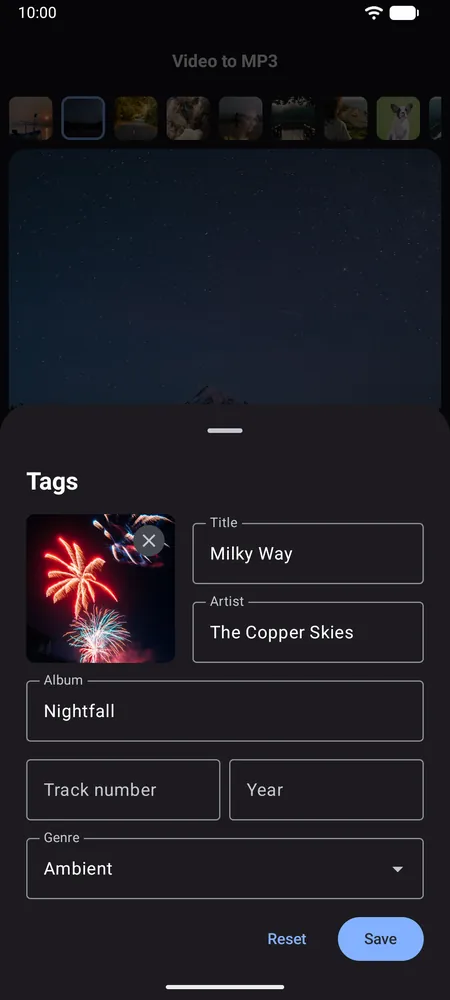
Mit der Schaltfläche Tags legen Sie Titel, Interpret, Album, Jahr, Genre und Coverbild fest, die Musikplayer anzeigen. Das Speichern von Tags ist eine Premium-Funktion, die Sie auch kostenlos freischalten können, indem Sie eine kurze Werbung ansehen.
Gut zu wissen
- Das Ergebnis ist immer MP3. Die App bietet keine anderen Formate und keine Qualitätseinstellung. MP3 ist ein komprimiertes Format, daher ist das Ergebnis keine bitgenaue Kopie des Originaltons.
- Videos ohne Ton lassen sich nicht umwandeln. Die App weist Sie darauf hin, wenn ein Video keine Audiospur hat.
- Es funktioniert nur mit Videos auf Ihrem Handy. Die App lädt keine Videos von YouTube oder anderen Websites herunter.
- Was kostenlos ist: Umwandeln, mehrere Videos auf einmal, Zuschneiden auf bis zu zwei Teile, Geschwindigkeit, Lautstärke, Ein- und Ausblenden sowie das Festlegen von Klingeltönen sind mit Werbung kostenlos. Premium oder eine kurze Werbung schaltet Tags und Cover frei, einen dritten oder weiteren zugeschnittenen Teil sowie das Umbenennen oder Verschieben der gespeicherten Dateien (Verschieben erfordert Android 11 oder neuer).
Häufige Fragen
Kann ich auf einem Samsung-Handy ohne App den Ton aus einem Video extrahieren?
Nein. Der Galerie-Editor von Samsung kann ein Video stummschalten, Musik hinzufügen oder mit dem Audio-Radierer Geräusche entfernen, speichert aber immer ein Video, keine Audiodatei. Sie brauchen eine App oder einen Online-Konverter.
Kann ich mit dieser App ein YouTube-Video in MP3 umwandeln?
Nein. Die App wandelt Videos um, die bereits auf Ihrem Handy sind. Sie lädt nichts von YouTube oder anderen Websites herunter.
Wo werden die MP3-Dateien gespeichert?
Im Ordner Music › VideoToMP3 auf Ihrem Handy, mit demselben Namen wie das Originalvideo.
Ist die Qualität dieselbe wie beim Originalvideo?
Der Ton wird neu als MP3 kodiert, ein komprimiertes Format, daher ist er keine bitgenaue Kopie. Für Sprache und die meiste Musik reicht das zum Anhören, für Klingeltöne und zum Teilen.